


|
|
|
|
|
|
|
|
|
Version 2004 (Geändert)
Starten Sie die Server Datenbank erneut, indem Sie 4D Server starten und öffnen Sie Ihre Datenbank "Angestellte".
Melden Sie eine Arbeitsstation an der Datenbank an.
Erstellen Sie rasch ein Formular, das sich zur Veröffentlichung im Web eignet.
Gehen Sie in den Designmodus und wählen Sie im Menü Datei/Ablage den Befehl Neu >Formular.
Auf dem Bildschirm erscheint der Formularassistent:
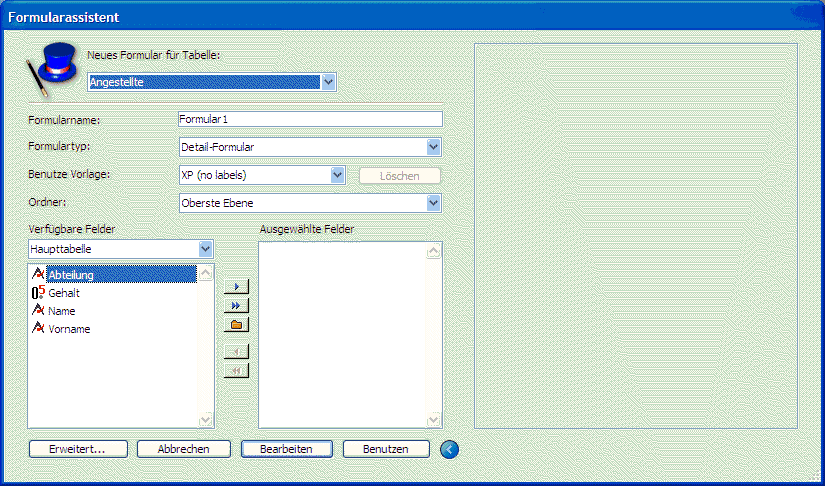
Nehmen Sie folgende Einstellungen vor:
• Formularname: "Web Eingabe"
• Formulartyp: Detail-Formular
• Verwendete Vorlage: Web Aware
• Verfügbare Felder: Klicken Sie auf die Schaltfläche "Alle Felder hinzufügen".
Der Assistent sollte nun folgendermaßen aussehen:
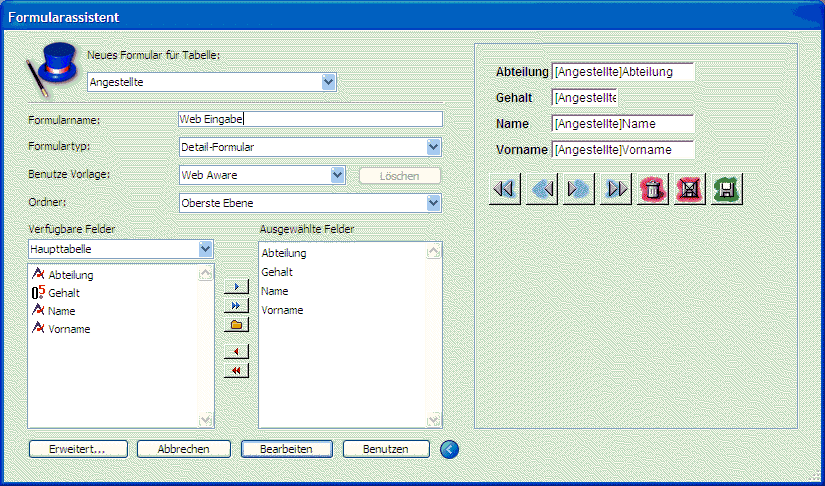
Klicken Sie auf die Schaltfläche Benutzen.
Auf dem Server-Rechner gibt es einen angemeldeten Benutzer:
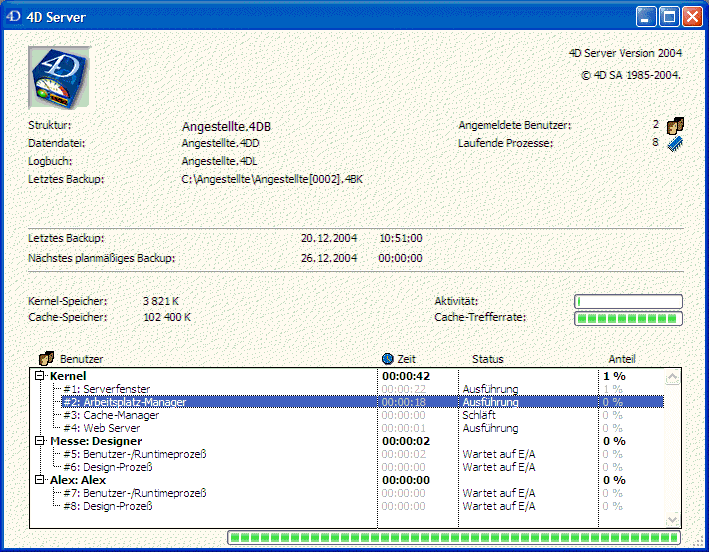
Prüfen Sie zuerst im Menü Web Server, ob der Web Server aktiviert ist. Wenn nicht, starten Sie ihn mit dem Menübefehl Start Web Server.
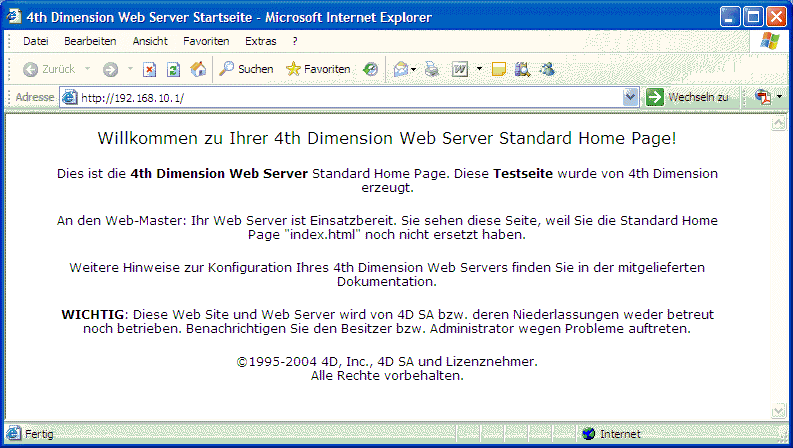
Um zu prüfen, ob der Web Server läuft, starten Sie einen Browser auf einem anderen Rechner und geben Sie die IP Adresse des Server-Rechners im "Adressbereich" des Browsers ein (in der Regel vom Typ 123.45.67.89). Auf dem Bildschirm sollte die Standard Home Page des Web Servers erscheinen:
Als nächstes konfigurieren Sie den Web Server so, dass er im kontextuellen Modus startet. In diesem Modus kommen die Web Seiten von der dynamischen Umwandlung der 4D Formulare und Menüleisten. Der kontextuelle Modus eignet sich besonders zur raschen Veröffentlichung einer bestehenden Datenbank. Weitere Informationen dazu finden Sie im Handbuch 4th Dimension Programmiersprache im Kapitel Kontextueller Modus.
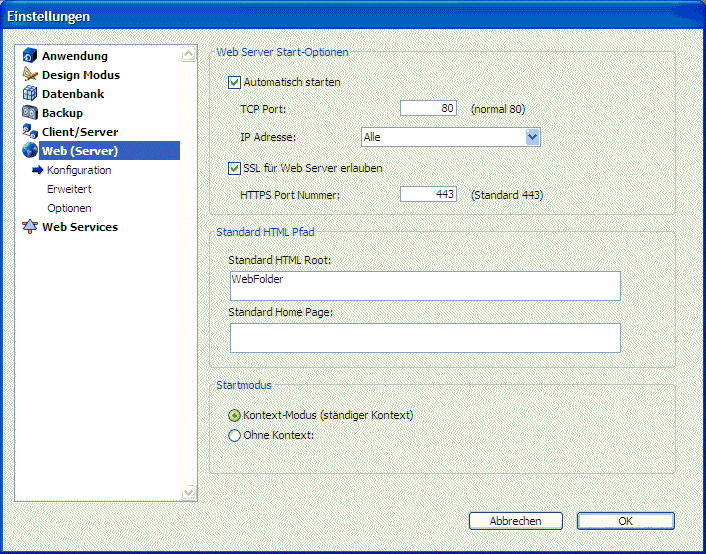
Wählen Sie auf dem Server Rechner im Menü Bearbeiten den Befehl Einstellungen, öffnen Sie die Seite "Web (Server)/Konfiguration" und führen Sie folgende Änderungen aus:
• Prüfen Sie, ob die Datenbank beim Start veröffentlicht wird
• Entfernen Sie die Standard Home Page (um die Menüleiste als Home Page zu verwenden)
• Markieren Sie die Option "Kontextueller Modus".
Ihr Bildschirm sollte folgendermaßen aussehen:
Gehen Sie zum Rechner zurück, auf welchem der Web Browser läuft und aktualisieren Sie die Server-Verbindung. Sie erhalten nun die Web Version Ihrer eigenen Menüleiste (evtl. müssen Sie auch den Cache-Speicher des Browser leeren):
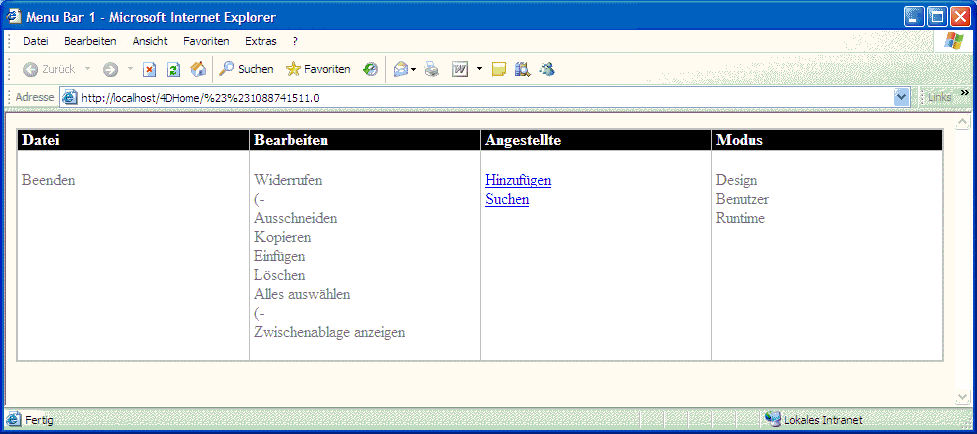
Wie Sie sehen, mussten Sie dafür weder HTML Code schreiben noch ein CGI Plug-In einbinden – 4D Server ist also auch ein Web Server!
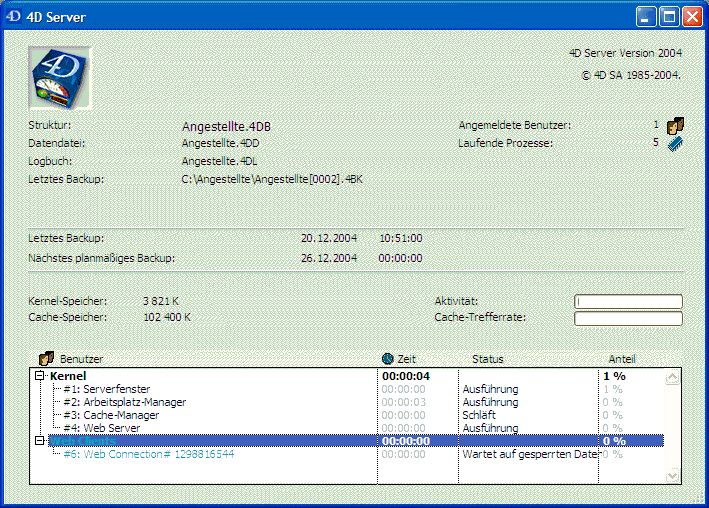
Die kontextuelle Web Anbindung erscheint auf dem Server-Rechner im Prozessfenster:
Klicken Sie im Web Browser auf die Schaltfläche Suche.
4D Server hat das Standardfenster des Sucheditors "on the fly" in eine HTML Seite übersetzt. Definieren Sie die Suche "Abteilung ist gleich Technik".
Ihr Suchergebnis sieht folgendermaßen aus:
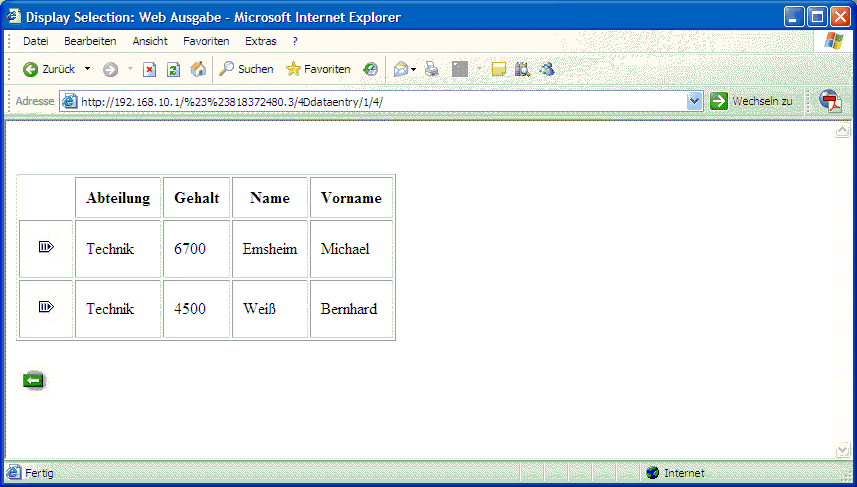
4D Server übersetzt die 4D Daten dynamisch in Web Daten und zeigt die Liste der Datensätze an.
Öffnen Sie den ersten Datensatz über das Icon in der linken Spalte.
Das Eingabeformular, das Sie mit 4D Client verwendet haben, erscheint als Web Seite:
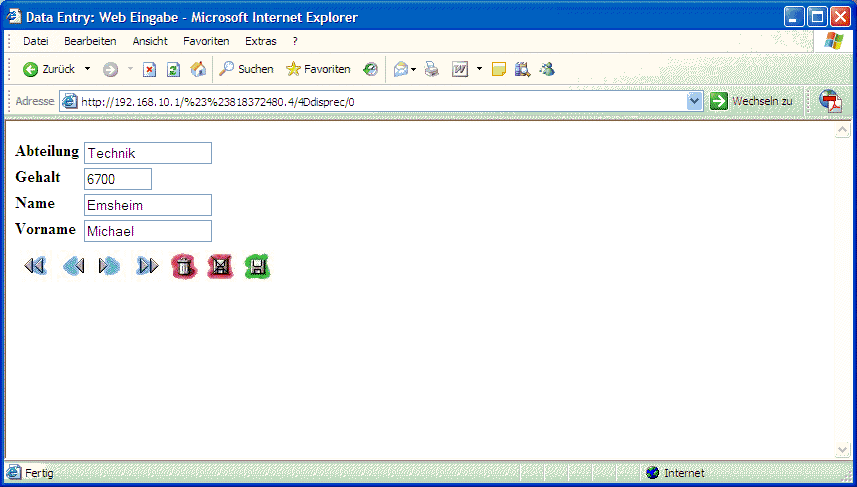
Ändern Sie den Vornamen um in "Hans" und klicken Sie auf die Schaltfläche Bestätigen.
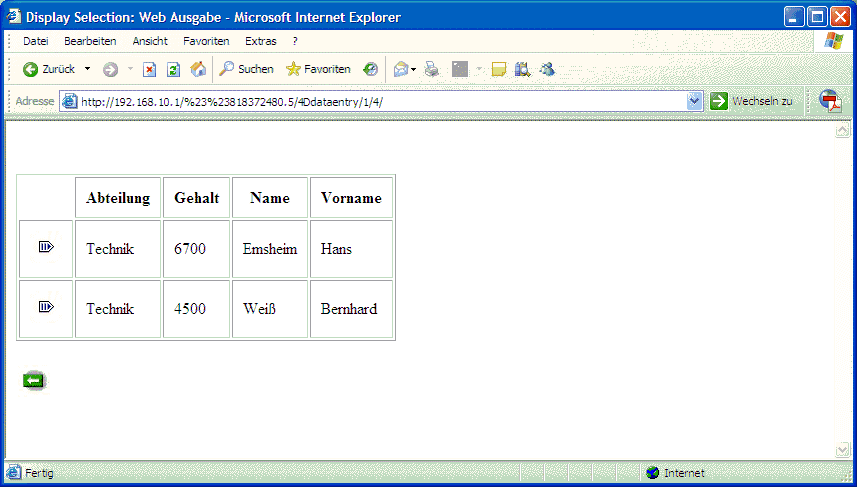
Wechseln Sie in die Liste der Datensätze. Die Änderung ist bereits berücksichtigt:
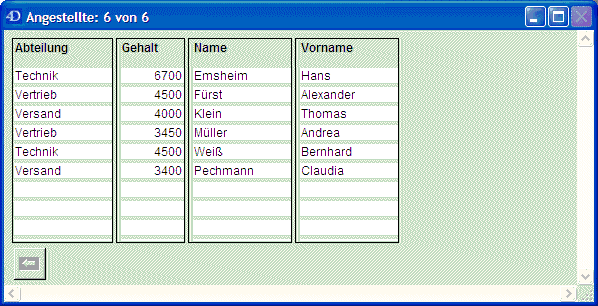
Wechseln Sie nun auf dem Client-Rechner in die Benutzerumgebung. Auch hier ist die Änderung bereits berücksichtigt:
Zusammenfassung
In nur 10 Minuten – außer Sie hatten eine Kaffeepause – haben Sie gelernt, mit 4D Server zu arbeiten:
• Sie haben von Grund auf eine Datenbank erstellt.
• Sie haben eine Tabelle eingerichtet und 4D Server angewiesen, dafür
Formulare zu erstellen.
• Sie haben Datensätze angelegt und damit gearbeitet.
• Sie haben Ihre Anwendung mit einer eigenen Menüleiste ausgestattet.
• Sie haben die Server Datenbank unter Windows und auf Macintosh eingesetzt.
• Sie haben den Server abgeschaltet und erneut gestartet.
• Sie haben die Server Datenbank gleichzeitig mit 4D Client und im Web verwendet.
Schließlich haben Sie drei eigene Anwendungen erstellt (Windows, Macintosh und Web), obwohl Sie in der Tat nur eine Anwendung entwickelt haben. Außerdem können Sie die Datenbank bei Bedarf auch im Einzelplatzbetrieb einsetzen. Sie müssen die Datenbank dazu lediglich mit 4th Dimension oder 4D Runtime öffnen.
Weitere Informationen zu 4D Server finden Sie in der Einleitung und den nachfolgenden Kapiteln.
Eine vollständige Beschreibung der 4D Umgebung finden Sie in folgenden Handbüchern:
• Der 4th Dimension Designmodus erläutert die Strukturierung von 4D Datenbanken.
• Der 4th Dimension Benutzermodus beschreibt ausführlich die einzelnen Editoren, wie den hier erwähnten Sucheditor und den Diagrammeditor.
• Die 4th Dimension Programmiersprache beschreibt die Befehle der 4D Programmiersprache. Wollen Sie beispielsweise mehr über 4D Server als Web-Server erfahren, lesen Sie den Abschnitt Web Server, Überblick.
|
|
|
|
|
|
|
|
|