


|
|
|
|
|
|
|
|
|
Version 2004 (Geändert)
Arbeiten Sie das Lernprogramm unter Windows durch, können Sie diese Server-Datenbank ohne Änderungen auf Macintosh verwenden. Arbeiten Sie das Lernprogramm auf Macintosh durch, können Sie diese Server-Datenbank ebenfalls ohne Änderungen unter Windows verwenden.
Eine zweite Arbeitsstation anmelden
Melden Sie für dieses Lernprogramm je einen 4D Client für Windows und für Mac OS an. Sobald dieser angemeldet ist, wird im 4D Server Prozessfenster ein zweiter Benutzer eingetragen:
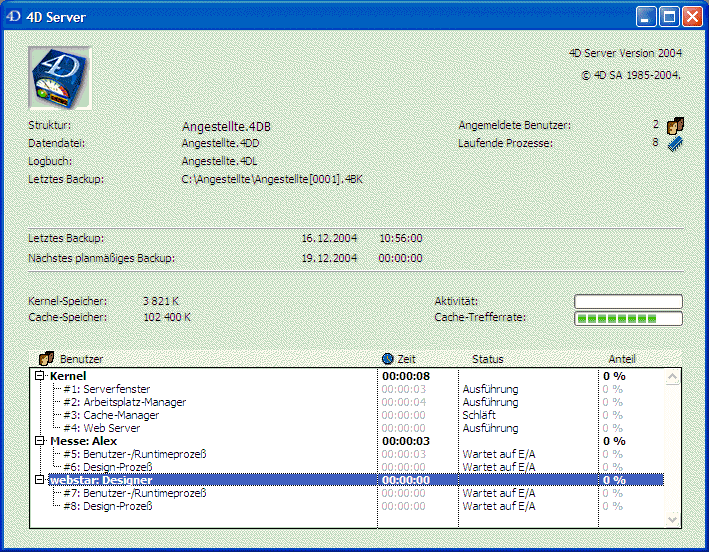
Auf jeder Arbeitsstation können Sie alles, was Sie auf der anderen Plattform eingerichtet haben, sofort verwenden.
Die Designumgebung des Windows-Client sieht folgendermaßen aus:
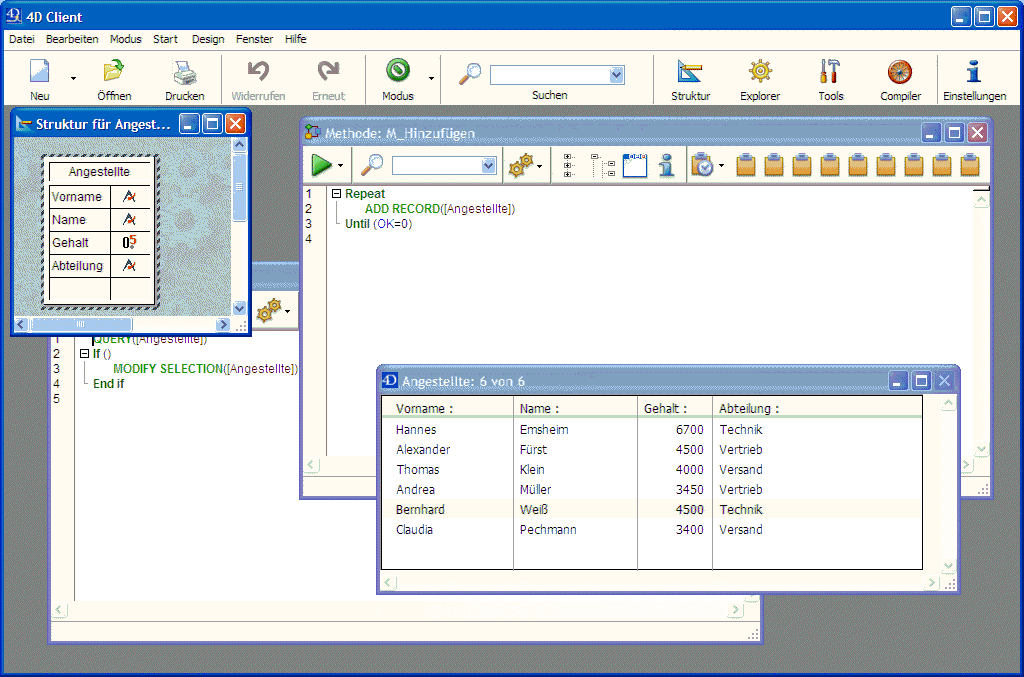
Alle sechs Datensätze und die beiden Methoden stehen zur Verfügung.
Gleichzeitig mit Datensätzen arbeiten
1. Wechseln Sie auf der ersten Arbeitsstation in den Runtime-Modus und wählen im Menü Angestellte den Befehl Suchen. Suchen Sie nach den Datensätzen mit dem Kriterium "Abteilung ist gleich Technik".
2. Wiederholen Sie denselben Vorgang für die zweite Arbeitsstation.
Sie erhalten auf beiden Rechnern dieselbe Liste.
3. Doppelklicken Sie auf der ersten Arbeitsstation auf den Datensatz "Hannes Emsheim".
4. Wiederholen Sie denselben Vorgang für die zweite Arbeitsstation.
4D Server aktiviert den eingebauten Mechanismus zum Sperren von Objekten. Sie erhalten die Meldung, dass der Datensatz bereits benutzt wird:
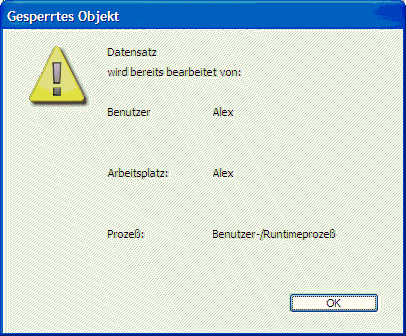
Sie können diesen Datensatz aber im Lesemodus öffnen, d.h. Sie können ihn anzeigen, jedoch nicht ändern.
5. Ändern Sie auf der ersten Arbeitsstation den Vornamen um in "Michael" und bestätigen Sie Ihre Änderungen.
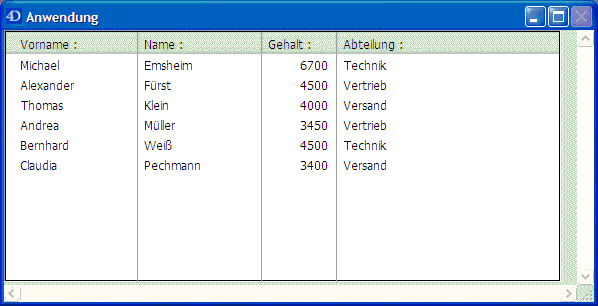
Auf dem Bildschirm erscheint die aktualisierte Liste:
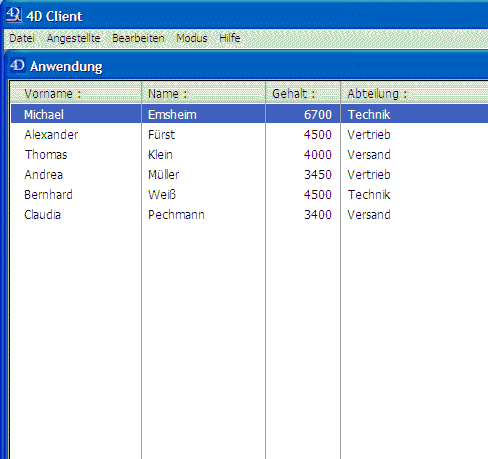
6. Annullieren Sie auf der zweiten Arbeitsstation die Anzeige des Datensatzes im Eingabeformular.
Auf dem Bildschirm erscheint ebenfalls die aktualisierte Liste:
Gleichzeitig mit Design Objekten arbeiten
4D Server ist Daten- und Anwendungsserver zugleich. Das bedeutet folgendes:
1. Drücken Sie auf der zweiten Arbeitsstation die Escape-Taste und wählen Sie im Menü Modus den Befehl Design.
2. Wiederholen Sie diesen Vorgang auf dem ersten Rechner.
3. Wählen Sie auf der ersten Arbeitsstation im Menü Design den Befehl Explorer>Formular.
Auf dem Bildschirm erscheint das Fenster Explorer.
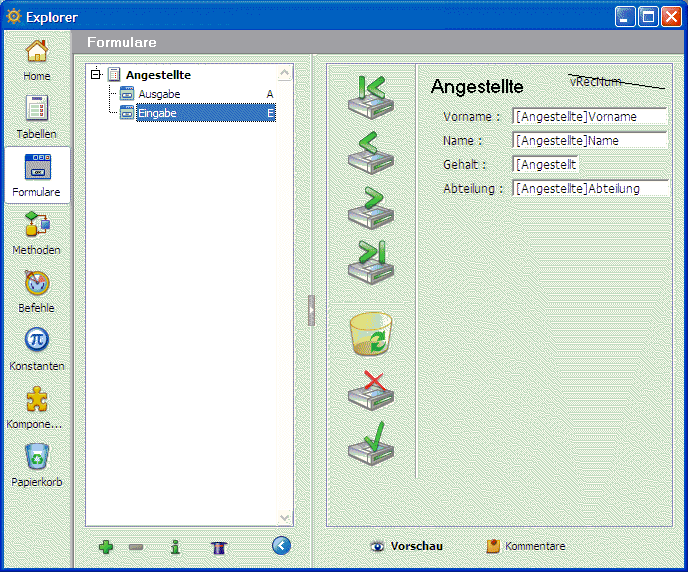
4. Erweitern Sie die Tabelle [Angestellte].
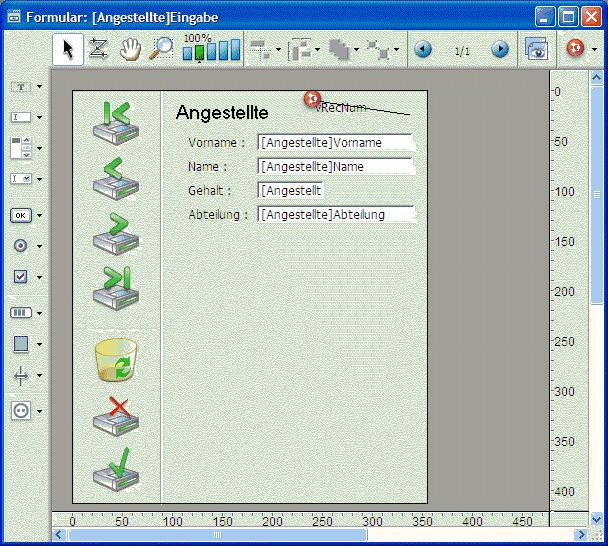
5. Doppelklicken Sie auf das Eingabeformular und klicken auf die Schaltfläche Bearbeiten.
Auf dem Bildschirm erscheint folgendes Fenster:
6. Wiederholen Sie diesen Vorgang auf dem zweiten Rechner.
Da dieses Formular bereits auf der ersten Arbeitsstation im Bearbeitungsmodus geöffnet ist, sperrt 4D Server diesen Vorgang. Sie erhalten folgende Meldung:
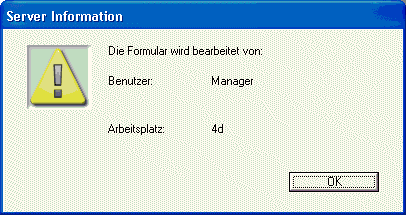
Sie können dieses Formular auf der zweiten Arbeitsstation zwar nicht bearbeiten, jedoch Objekte auswählen und in anderen Formulare einsetzen.
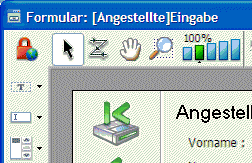
Das Schloss in der Ecke oben links weist darauf hin, dass Sie keine Änderungen vornehmen können.
7. Wählen Sie auf der ersten Arbeitsstation die Bezeichnung "Name" links neben der Tabelle [Angestellte].
8. Wählen Sie im Menü Objekt>Farbe in der Farbpalette einen roten Farbton, um dieses Objekt rot einzufärben.
9. Wählen Sie im Menü Datei/Ablage den Befehl Speichern Formular [Angestellte]Angabe.
10. Schließen Sie das Formular auf der zweiten Arbeitsstation und öffnen es wieder, um es neu zu laden.
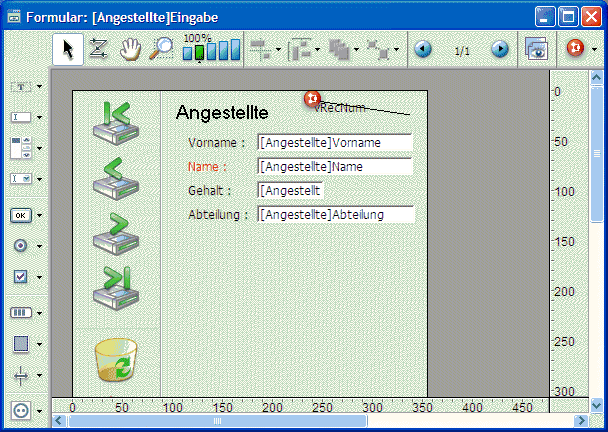
Auf dem Bildschirm erscheint nun das Formular mit den Änderungen, die Sie auf der ersten Arbeitsstation gemacht haben.
Wie Sie sehen, können mit 4D Server mehrere Benutzer gleichzeitig an derselben Datenbank arbeiten!
Den Server abschalten
4D Server informiert nicht nur die Arbeitsstationen, wenn mehrere Benutzer gleichzeitig auf denselben Datensatz oder dasselbe Objekt zugreifen wollen, sondern auch wenn der Server abgeschaltet wird.
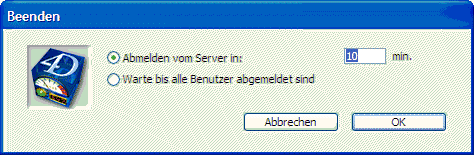
1. Beide Arbeitsstationen bleiben an die Server-Datenbank angeschlossen. Wählen Sie auf dem Server-Rechner unter Windows im Menü Datei, auf Mac OS im Menü 4D Server den Befehl Beenden.
Auf dem Bildschirm erscheint folgender Dialog:
2. Klicken Sie auf die Schaltfläche OK.
Die beiden Arbeitsstationen erhalten unmittelbar darauf die Meldung, dass der Server abgeschaltet wird. Legt ein Benutzer gerade einen neuen Datensatz an, bleibt ihm genügend Zeit, die Eingabe zu beenden und zu sichern.
Sie können beim Abschalten des Servers auch die Option "Warte bis alle Benutzer abgemeldet sind" verwenden.
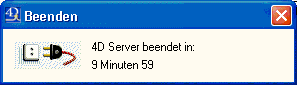
3. Während der Server abschaltet, beenden Sie 4D Client auf den beiden Arbeitsstationen.
Wie geht es weiter?
Nach diesen neun intensiven Minuten und bis der Server abgeschaltet hat, gönnen Sie sich eine Kaffeepause.
Im nächsten Abschnitt 4D Server ist ein Web Server sehen Sie, wie Sie den in 4D Server integrierten Web Server nutzen können.
|
|
|
|
|
|
|
|
|