


|
|
|
|
|
|
|
|
|
version 2004 (Modifiée)
Si vous avez effectué les exercices de cette initiation sous Windows, vous pourriez utiliser la base serveur "telle que" sur Macintosh. Si vous avez effectué les exercices de cette initiation sur Macintosh, vous pourriez utiliser la base serveur "telle que" sous Windows.
Connexion à la base serveur avec un second utilisateur
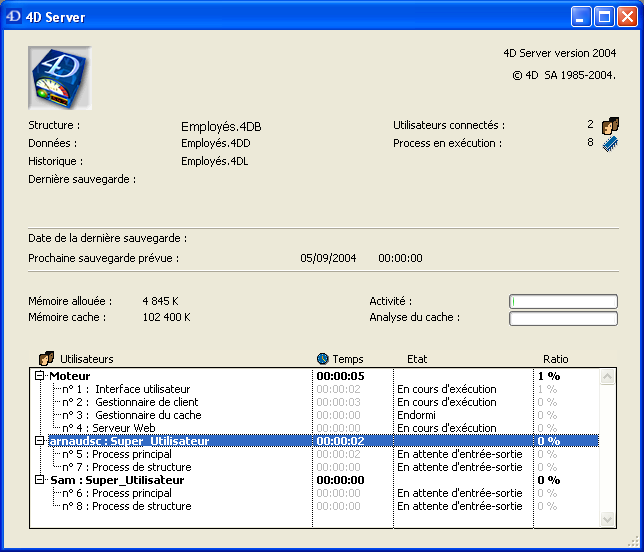
Pour les besoins de cette initiation, nous nous connectons à la base serveur avec un 4D Client Windows et un 4D Client MacOS. Dès que la connexion est établie, vous pouvez visualiser le second utilisateur dans la fenêtre des process de 4D Server :
Sur chaque poste client, tout ce qui a été effectué sur la base est réutilisable instantanément et de manière transparente. Voici le mode Structure sur un client MacOS :
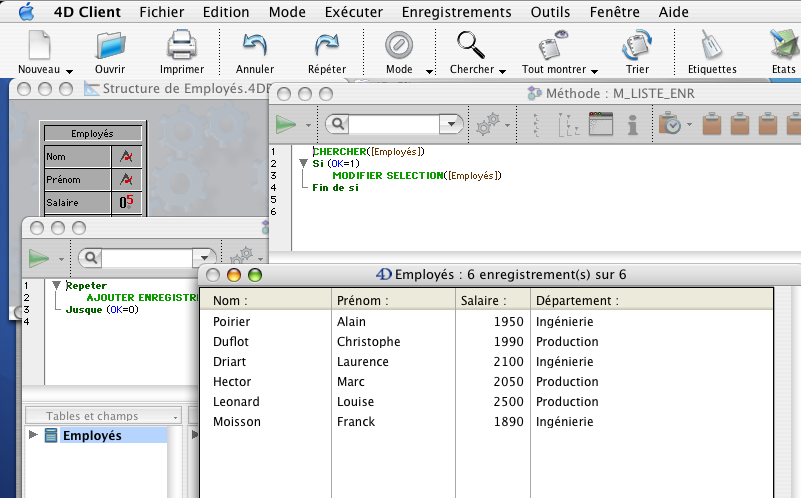
Vos six enregistrements et vos deux méthodes sont là !
Travailler simultanément sur les enregistrements
Sur le premier poste client, passez en Menus créés, choisissez Rechercher... dans le menu Initiation et recherchez les enregistrements pour lesquels "Département est égal à Ingénierie". Faites la même chose sur le second poste client. Sur les deux postes, vous obtenez une liste composée de trois enregistrements.
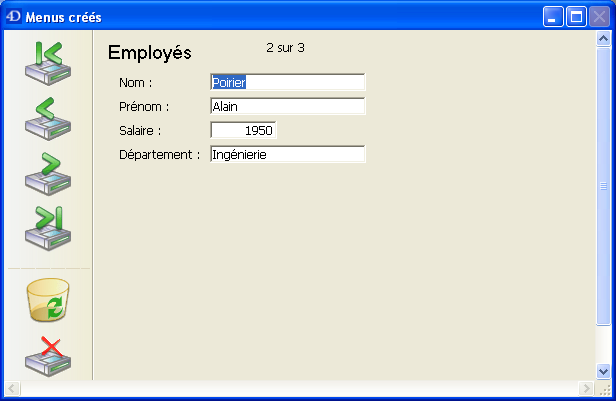
Sur la première machine, double-cliquez sur l'enregistrement "Poirier, Alain". Votre écran affiche la fenêtre suivante :
Faites la même chose sur le second poste. Le système de gestion intégré du verrouillage des données de 4D Server vous avertit que l'enregistrement est déjà en cours d'utilisation :
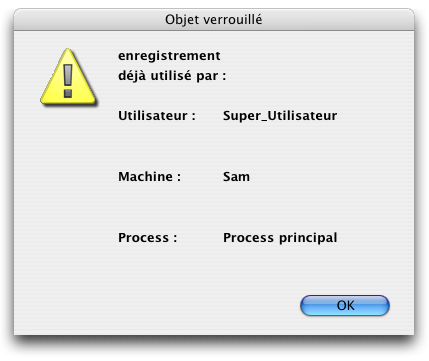
Vous avez tout de même accès à l'enregistrement en lecture seulement (vous pouvez le visualiser mais pas le modifier) :
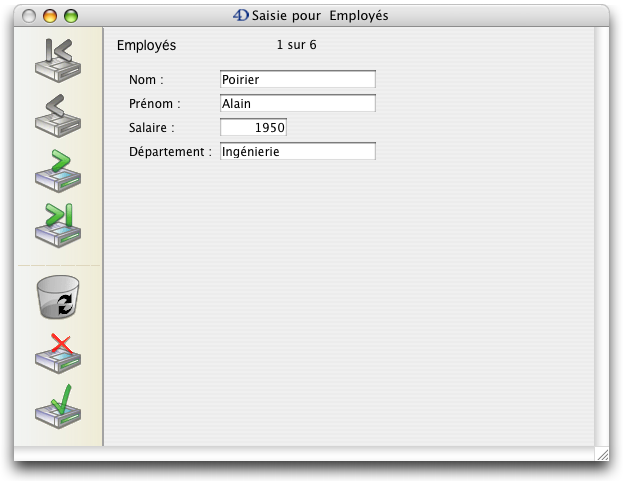
Sur la première machine, modifiez le prénom en "Eric" et validez votre modification. Vous obtenez :
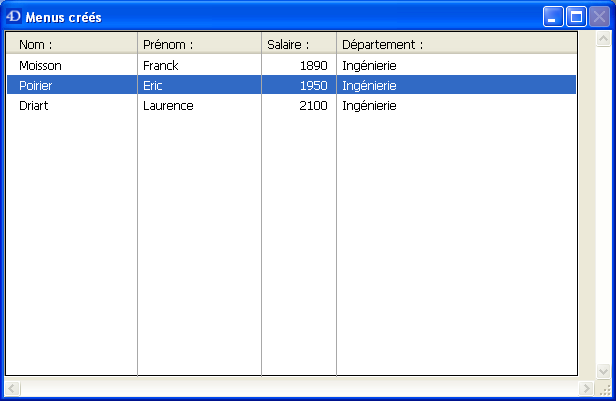
La liste a été mise à jour avec le nouveau prénom. Sur la seconde machine, cliquez sur le bouton d'annulation de l'enregistrement dans le formulaire entrée. Vous obtenez :
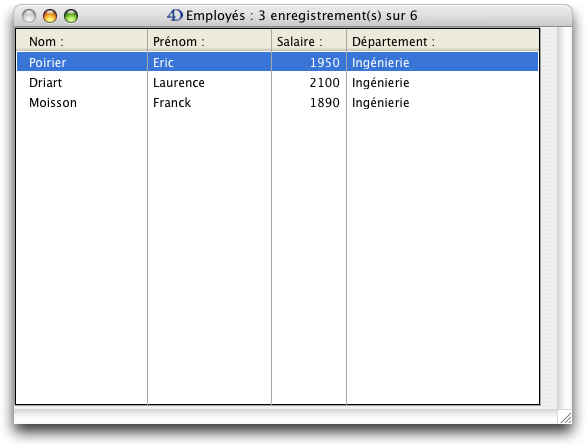
La liste a également été mise à jour avec le nouveau prénom !
Travailler simultanément avec des objets de structure
4D Server est un serveur de données et d'application. Nous allons voir ce que cela signifie.
Sur la seconde machine, appuyez sur la touche Echap. puis choisissez la commande Structure dans le menu Mode.
Faites la même chose sur le premier poste.
Sur la première machine, choisissez Explorateur > Formulaires dans le menu Structure. La fenêtre de l'Explorateur apparaît. Déployez la table Employés :
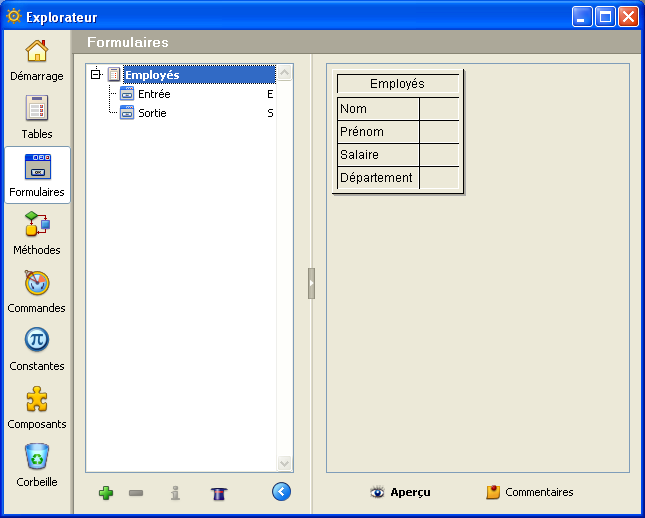
Double-cliquez sur le formulaire entrée. L'éditeur de formulaires apparaît, il contient le formulaire entrée :
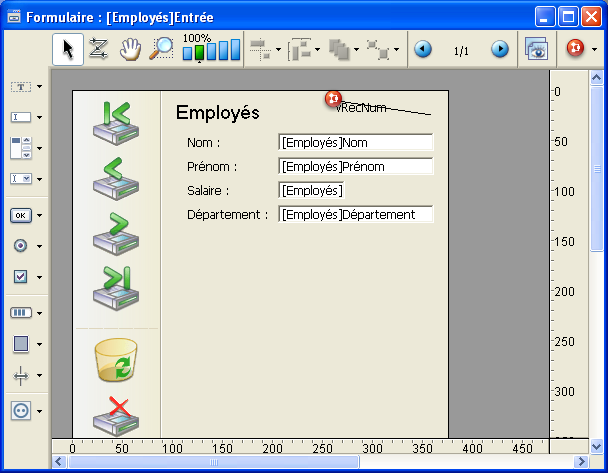
Faites la même chose sur le second poste. Comme le formulaire est déjà en mode modification sur l'autre machine, le mécanisme intégré de verrouillage des objets de 4D Server vous informe :
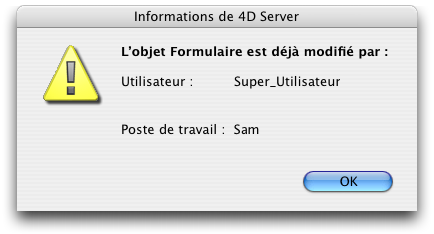
Malgré tout, vous pouvez ouvrir le formulaire sur la seconde machine, en mode visualisation seulement. Vous pouvez sélectionner et copier des objets vers d'autres formulaires, mais vous ne pouvez pas modifier le formulaire lui-même.
Notez l'icône représentant un cadenas dans l'angle supérieur gauche du formulaire :
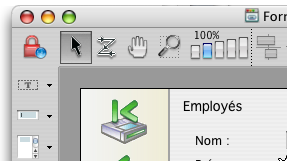
Elle signifie que vous ne pouvez pas modifier le formulaire.
Sur le premier poste, sélectionnez le libellé "Nom" à gauche du champ [Employés]Nom. Sélectionnez ensuite le menu hiérarchique Objet>Couleur. Affectez, par exemple, la couleur rouge à l'objet :
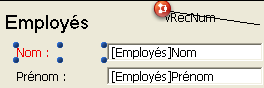
Sélectionnez ensuite Sauvegarder le formulaire: [Employés]Entrée dans le menu Fichier.
Sur la seconde machine, refermez puis ouvrez à nouveau le formulaire afin de le charger ; la modification de couleur que vous venez d'apporter au libellé apparaît alors :
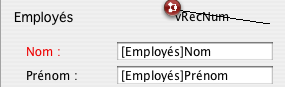
4D Server vous permet de développer simultanément une base à plusieurs !
Arrêt du serveur
En plus de l'information des utilisateurs 4D Client lors d'accès simultanés aux mêmes enregistrements ou objets, 4D Server gère en interne l'information des utilisateurs à travers le réseau lorsqu'il quitte.
Tout en maintenant connectés vos deux clients, choisissez, sur le poste serveur, la commande Quitter dans le menu Fichier (Windows) ou dans le menu 4D Server (MacOS).
La boîte de dialogue de fermeture de la base apparaît :
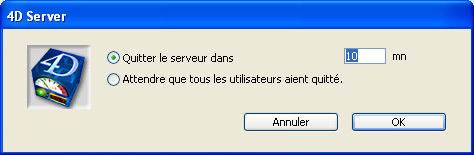
Cliquez sur le bouton OK.
Presque instantanément, les deux postes clients sont informés que le serveur va bientôt quitter. Si, par exemple, un client était en train d'ajouter un enregistrement, l'utilisateur disposerait de suffisamment de temps pour terminer et valider la saisie.
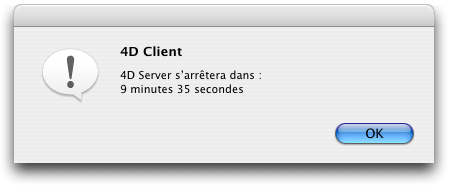
Cette boîte de dialogue d'alerte est répétée régulièrement sur chaque poste client.
Note : Vous pouvez également choisir de quitter l'application serveur en utilisant l'option "Attendre que tous les utilisateurs soient déconnectés".
Pendant que le serveur poursuit le processus de déconnexion, quittez 4D Client sur les deux machines.
Et maintenant ?
Après ces neuf minutes intenses et pendant que le serveur est en train de s'arrêter, vous pouvez faire une pause.
Sachez aussi que, sans le savoir, vous n'avez pas développé seulement deux applications, mais trois !
Pour savoir pourquoi, rendez-vous à la section 4D Server est un serveur Web. Vous en aurez approximativement pour une minute.
|
|
|
|
|
|
|
|
|