


|
|
|
|
|
|
|
|
|
version 2004 (Modifiée)
Redémarrez la base serveur. Pour cela, lancez 4D Server et ouvrez la base Employés que vous avez créée.
Connectez-vous à la base avec 4D Client. Vous allez créer rapidement un formulaire adapté à la publication Web.
En mode Structure, choisissez la commande Nouveau>Formulaire... dans le menu Fichier.
L'assistant de création de formulaires apparaît.
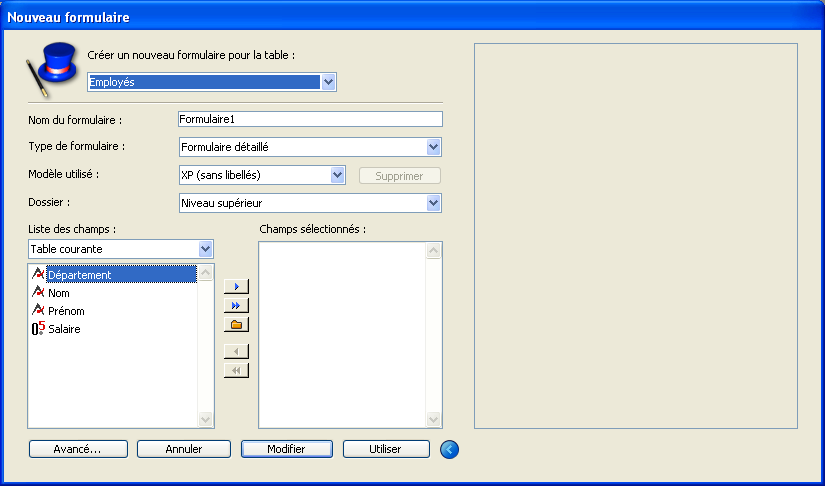
Effectuez les paramétrages suivants :
• Nom du formulaire : "Entrée Web"
• Type de formulaire : Formulaire détaillé
• Modèle utilisé : Destination Web
• Liste des champs : cliquez sur le bouton "Ajouter tous les champs".
L'assistant doit avoir l'apparence suivante :
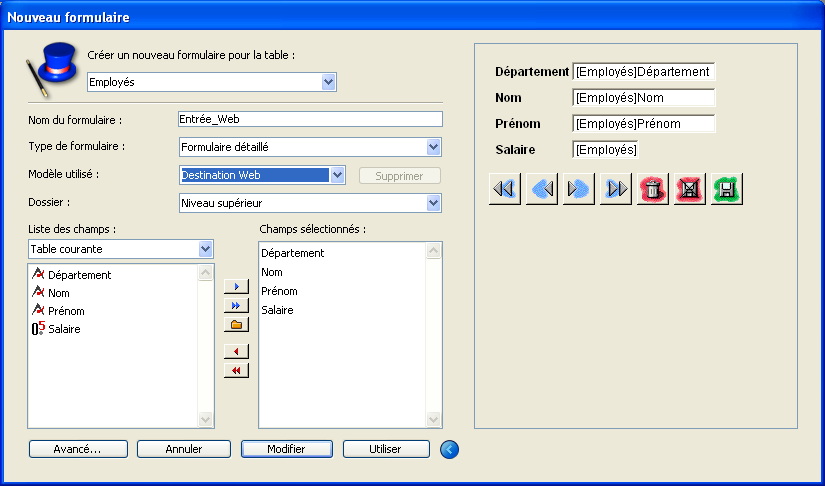
Cliquez sur le bouton Utiliser.
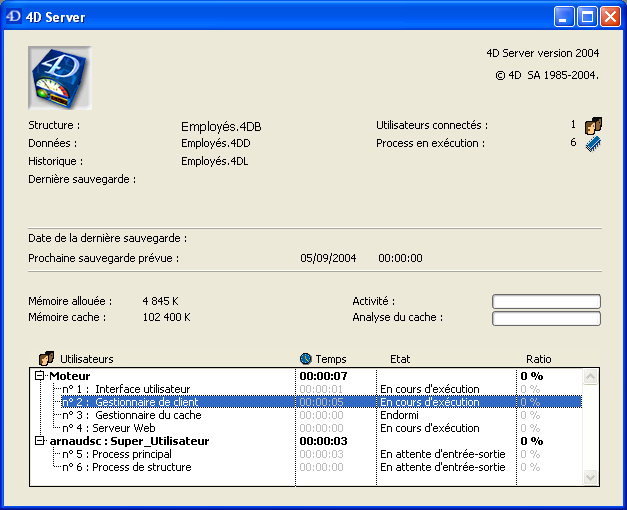
Sur le poste serveur, il y a alors un utilisateur connecté :
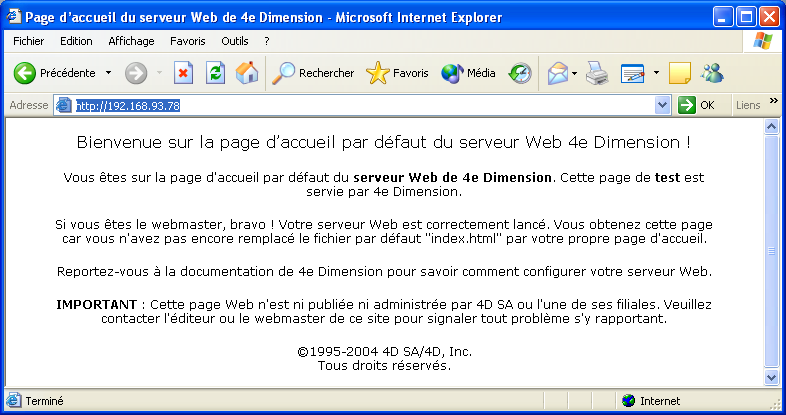
Pour vérifier que le serveur Web fonctionne, lancez un navigateur à partir d'une autre machine. Dans la zone "Adresse" du navigateur, saisissez l'adresse IP de la machine serveur (généralement du type 123.45.67.89) puis validez. Vous devez obtenir la page d'accueil par défaut du serveur Web :
Vous allez maintenant configurer le serveur Web de manière à qu'il démarre en mode contextuel. Dans ce mode, les pages Web sont issues de la conversion dynamique des formulaires et des barres de menus 4D. Le mode contextuel est particulièrement adapté à la publication rapide d'une base existante (pour plus d'informations sur ce mode, reportez-vous à la section Utiliser le mode contextuel dans le manuel Langage de 4D).
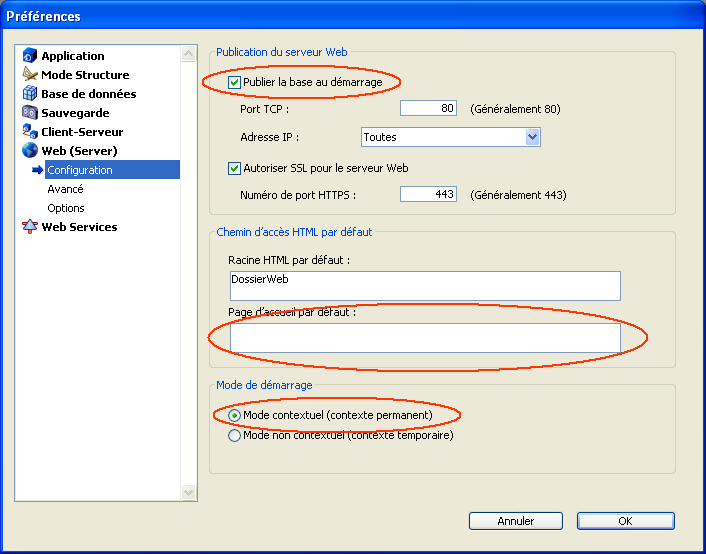
Sur le poste serveur, choisissez Préférences... dans le menu Edition, affichez la page "Web (Server)/Configuration" et effectuez les modifications suivantes :
• vérifiez que la base est publiée au démarrage,
• supprimez la page d'accueil par défaut (afin d'utiliser la barre de menus comme page d'accueil),
• cochez l'option "Mode contextuel".
La page doit apparaître ainsi :
Retournez sur la machine du navigateur Web et actualisez la connexion au serveur. Vous obtenez maintenant la version Web de votre barre de menus personnalisée (il sera peut-être nécessaire de vider le cache du navigateur) :
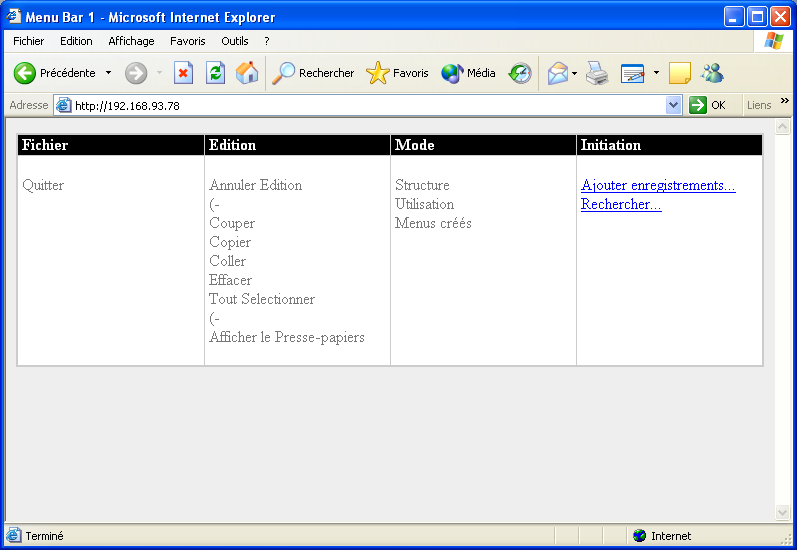
Notez que vous n'avez pas eu besoin d'écrire une seule ligne de code HTML ni de créer un module CGI pour arriver à ce résultat : 4D Server est aussi un serveur Web !
Sur le poste serveur, la connexion Web contextuelle apparaît dans la fenêtre des process :
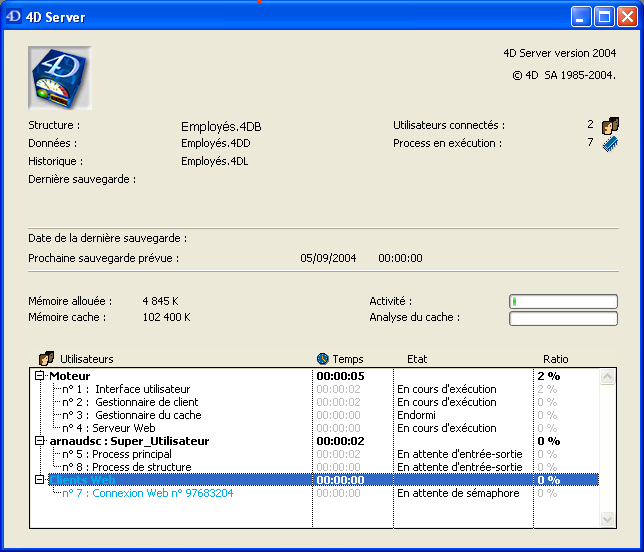
Dans le navigateur Web, cliquez sur le lien Rechercher. 4D Server a traduit à la volée son éditeur de recherches standard en une page HTML. Définissez la recherche "Département est égal à Ingénierie" :
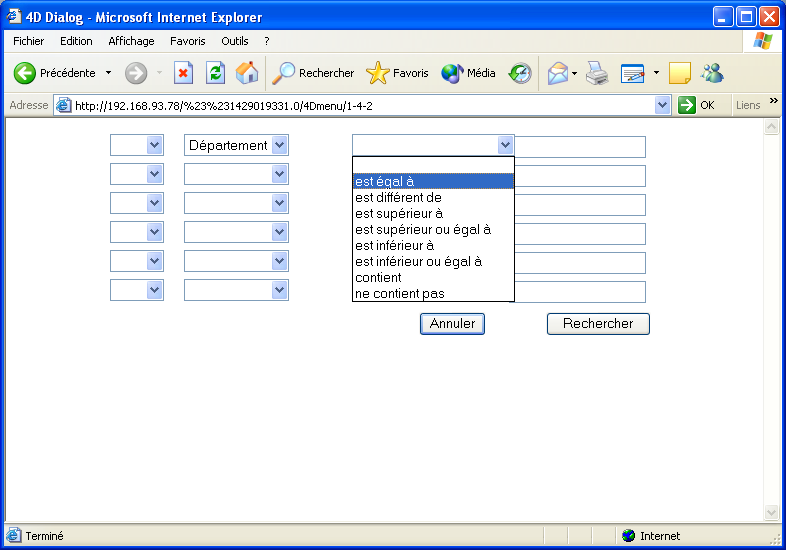
Vous obtenez le résultat suivant :
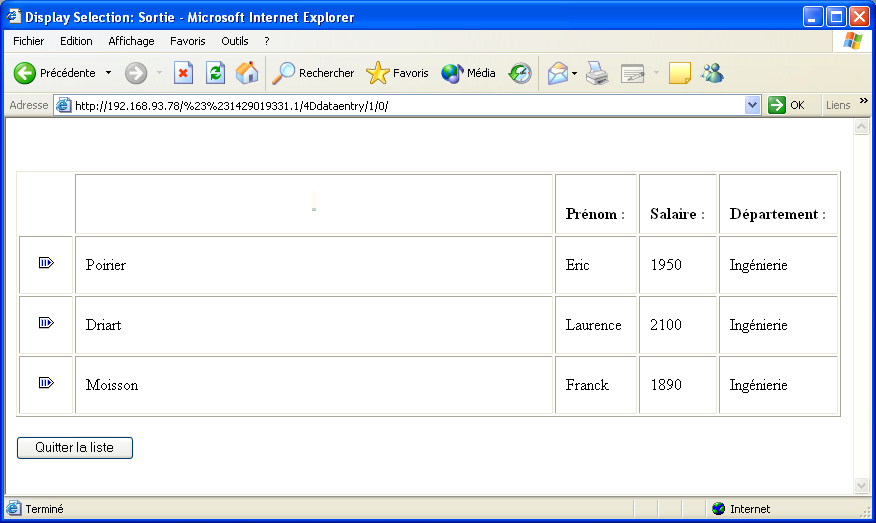
4D Server traduit dynamiquement pour vous les données 4D en données Web et affiche la liste des enregistrements.
En utilisant l'icône de la colonne de gauche, ouvrez l'enregistrement "Poirier, Eric". Le formulaire entrée que vous utilisez avec 4D Client apparaît en tant que page Web (traduit de manière transparente par 4D Server) :
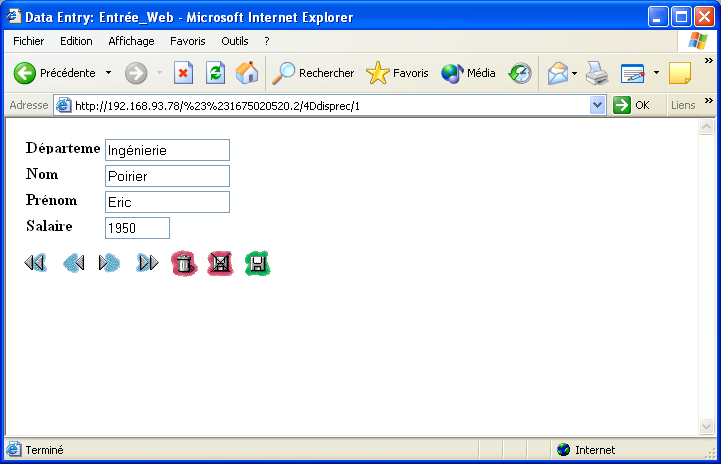
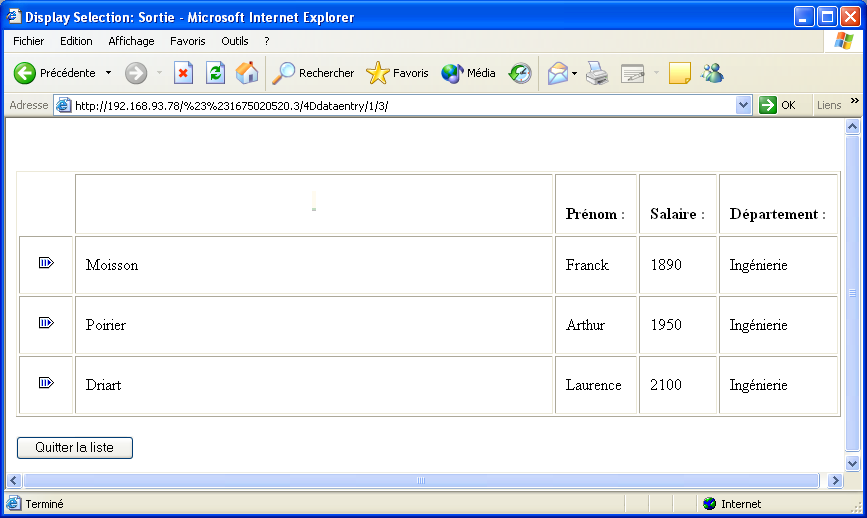
Changez le prénom en Arthur et validez la saisie. De retour à la liste d'enregistrements, vous constatez que la modification est effectivement reportée dans la liste des enregistrements :
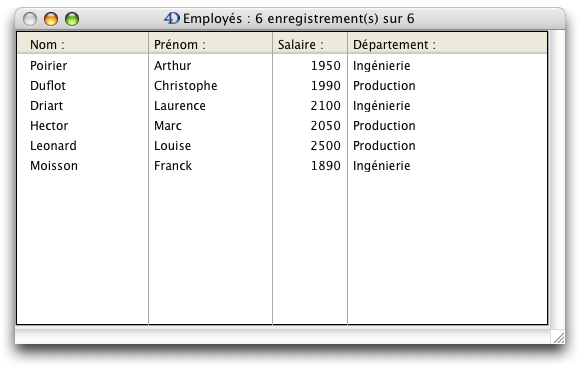
Enfin, si vous vous placez en mode Utilisation sur le poste 4D Client, vous constatez que la modification y est également reportée :
Conclusion
A travers cette initiation (qui a pu prendre en réalité plus de 10 minutes, en fonction de divers facteurs, comme la durée de votre pause), vous avez pu découvrir la simplicité et la facilité d'utilisation de 4D Server :
• Vous avez créé une nouvelle base
• Vous avez créé une table et laissé 4D Server construire les formulaires pour vous
• Vous avez ajouté et manipulé des enregistrements
• Vous avez personnalisé votre application avec votre propre barre de menus
• Vous avez utilisé la base serveur simultanément sous Windows et MacOS
• Vous avez quitté puis relancé le serveur
• Vous avez utilisé la base serveur simultanément avec 4D Client et via le Web !
En définitive, vous avez créé trois applications personnalisées (Windows, Macintosh et Web) alors que vous n'avez en fait effectué qu'un seul développement. De plus, si vous souhaitez utiliser la base en mode monoposte, vous pouvez l'ouvrir directement avec 4e Dimension ou 4D Runtime.
Pour en savoir plus à propos de 4D Server, reportez-vous aux sections d'introduction de ce manuel, ainsi qu'aux autres sections qui détaillent le fonctionnement de 4D Server.
Pour une information complète sur l'environnement 4D, référez-vous aux manuels suivants :
• Mode Structure de 4e Dimension pour savoir comment construire des bases 4D.
• Mode Utilisation de 4e Dimension pour savoir comment utiliser les éditeurs intégrés de 4D tels que l'éditeur de recherches ou de graphes, que vous avez rencontrés dans ce manuel.
• Langage de 4e Dimension pour connaître en détail les commandes du langage de 4D. Si, par exemple, vous souhaitez mieux connaître les capacités de 4D Server en matière de Web, lisez la section Présentation du serveur Web dans le manuel Langage de 4D.
|
|
|
|
|
|
|
|
|