


|
|
|
|
|
|
|
|
|
Version 2004
Einleitung
4th Dimension 2004 enthält ein komplettes Modul für Backup und Wiederherstellen der Datenbank. Dieses Modul funktioniert mit 4th Dimension Einzelplatz und 4D Server. Damit können Sie von einer gerade laufenden Datenbank ein Backup erstellen, ohne sie zu beenden. Jedes Backup kann die Strukturdatei, die Datendatei sowie einzelne Segmente und zusätzliche Dateien oder Ordner enthalten. Diese Parameter setzen Sie zuerst in den Einstellungen des Programms.
Die Backups lassen sich manuell starten oder automatisch nach Zeitplan ohne Aktionen des Benutzers. Über spezifische Programmierbefehle und neue Datenbankmethoden lassen sich Backup-Funktionen in eine selbst gestaltete Oberfläche einbauen.
Datenbanken werden automatisch wiederhergestellt, wenn eine beschädigte Datenbank geöffnet wird.
Das integrierte Backup-Modul kann auch das Logbuch nutzen. Diese Datei schreibt alle mit den Daten ausgeführten Operationen mit und sorgt so für vollkommene Sicherheit zwischen zwei Backups. Treten bei einer laufenden Datenbank Probleme auf, werden Operationen, die in der Datendatei fehlen, beim nächsten Öffnen der Datenbank automatisch nachgetragen. Über ein Fenster können Sie den Inhalt des Logbuchs jederzeit ansehen.
Mit dem integrierten Backup-Modul können Sie:
• Jederzeit ein vollständiges Backup der Datenbankdateien starten (Strukturdatei, Datendatei, Logbuch, angehängte Dateien, etc.).
• In regelmäßigen Abständen automatische Backups einrichten – das kann stündlich, täglich, wöchentlich oder monatlich sein.
• Komplexe Backup Parameter setzen, wie Satznummer, Dateikomprimierung, Optionen für Starten nach Wiederherstellen, etc.
• Eine Datenbank mit den dazugehörige Dateien nach einem Zwischenfall automatisch wiederherstellen.
• Operationen rückgängig machen, die in den Daten der Datenbank ausgeführt wurden.
Backups verwalten
Hauptfunktion des Moduls ist das Backup. Bei einem Backup der Datenbank wird zu einem gegebenen Zeitpunkt eine Kopie der Datenbank und aller notwendigen Dateien erstellt. Diese Kopie wird in eine Backup-Datei gelegt.
Backup-Dateien lassen sich später mit 4th Dimension öffnen, wenn ein Zwischenfall eintritt, der die aktuelle Datenbank beschädigt. Die Datenbank wird dann im Status der Kopie wiederhergestellt.
Backup ausführen
Jedes Backup berücksichtigt die Parameter in den Einstellungen des Programms.
In den Einstellungen der Datenbank legen Sie alle Optionen für das Backup fest:
• Die Dateien für das Backup (Daten/Logbuch, Struktur, Benutzerstruktur und dazugehörige Dateien),
• Die Platzierung der Backup-Dateien (primäre Backup-Datei und Logbuch der Backup-Datei).
• Verwaltung des Logbuchs
• Backup-Planer
• Backup Optionen: Anzahl und Frequenz der Backup-Sätze, Steuern von Transaktionen oder aktiven Indizierungen, Vorgehensweise bei Fehlschlägen, Segmentation, Komprimierung und Integrität der Backup-Dateien.
• Optionen für automatisches Wiederherstellen: Diese Parameter sind auf Standardwerte für normalen Einsatz gesetzt; Sie können sie bei Bedarf verändern. Weitere Informationen dazu finden Sie im Absatz "Backup Einstellungen".
Backup starten
In 4th Dimension 2004 gibt es drei Möglichkeiten, ein Backup zu starten:
• Manuell über den Befehl Backup im Menü Datei/Ablage von 4th Dimension (Benutzerumgebung) bzw. von 4D Server.
• Automatisch über den Planer, der in den Einstellungen des Programms aktiviert wird.
• Per Programmierung über den Befehl BACKUP. Ein Backup lässt sich über eine Methode, die den Befehl BACKUP aufruft, auch manuell vom 4D Client aus starten. In allen Fällen wird er auf dem Server ausgeführt.
• Um ein Backup automatisch nach Plan auszuführen, gehen Sie in den Einstellungen der Datenbank zum Thema "Backup" und dann auf die Seite Planer:
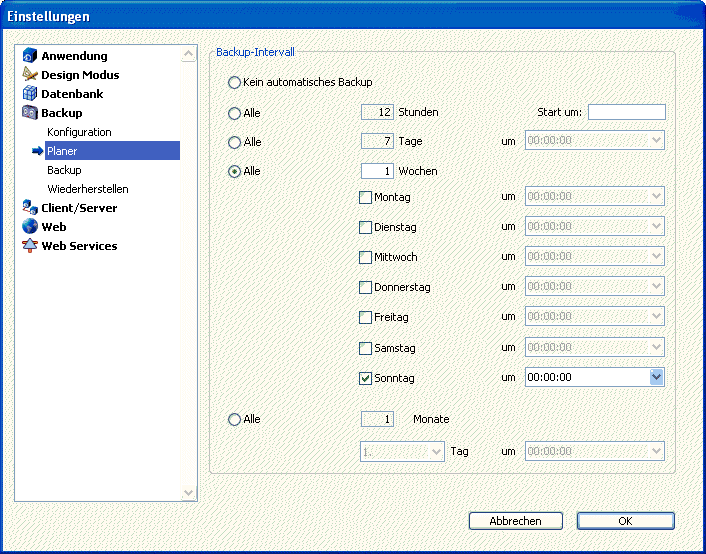
Das Backup wird automatisch im hier definierten Intervall ausgeführt, ohne dass der Benutzer irgendetwas tun muss. Weitere Information dazu finden Sie im Absatz "Backup nach Zeitplan".
• Um ein Backup nach Plan über Programmierung auszuführen, führen Sie den Befehl BACKUP in einer Methode aus. Das Backup startet mit den aktuellen Parametern.
Zur Abwicklung des Backups können Sie auch die neuen Datenbankmethoden Backup Startup und On Backup Shutdown verwenden. Weitere Informationen dazu finden Sie im Handbuch 4th Dimension Programmiersprache im Kapitel Backup.
Backup ausführen
Sobald das Backup gestartet ist, zeigt 4th Dimension das Fortschreiten der Operation in einem Dialogfenster an:
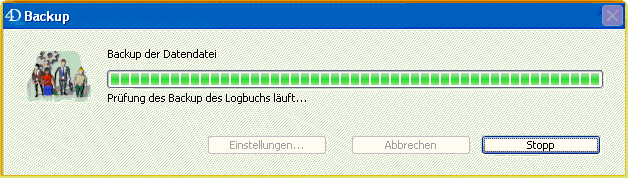
Über die Schaltfläche Stopp kann der Benutzer das Backup jederzeit unterbrechen. Weitere Informationen dazu finden Sie im nächsten Absatz.
Das Ergebnis des letzten Backup (erfolgreich oder fehlgeschlagen) wird in den Einstellungen von Backup auf der Seite Konfiguration im Bereich "Letzte Backup Information" gespeichert oder im Hauptfenster von 4D Server. Weitere Informationen dazu finden Sie im Absatz "Letztes Backup". Es wird ausserdem im Backup-Journal der Datenbank abgelegt. Weitere Informationen dazu finden Sie im Abschnitt Backup Journal.
Während Backup auf die Datenbank zugreifen
Während ein Backup läuft, können Sie folgendermaßen auf die Datenbank zugreifen:
• In 4th Dimension Einzelplatz ist die Datenbank im Lese- und Schreibmodus gesperrt; alle Prozesse sind eingefroren. Es lassen sich keine Aktionen ausführen.
• In 4D Server ist die Datenbank nur im Schreibmodus gesperrt; Client-Rechner können die Daten ansehen. Sendet ein Client eine Anfrage für Hinzufügen, Andern oder Entfernen an den Server, erscheint eine Meldung, dass der Benutzer bis zum Ende des Backup warten muss.
Ist die Datenbank gesichert, verschwindet das Fenster und die Aktion wird ausgeführt. Um die laufende Anfrage abzubrechen und nicht das Ende des Backup abzuwarten, klicken Sie auf die Schaltfläche Abbrechen.
- Stammt die Aktion in Warteposition jedoch von einer Methode, die vor dem Backup gestartet wurde, sollte sie nicht abgebrochen werden, da nur noch verbleibende offene Operationen abgebrochen werden. Darüberhinaus kann eine nur teilweise ausgeführte Methode zu Inkonsistenzen in der Datenbank führen.
- Stammt die Aktion in Warteposition von einer Methode und klickt der Benutzer auf die Schaltfläche Abbrechen, gibt 4D Server Fehler -9976 zurück (Befehl kann nicht ausgeführt werden, da Backup läuft).
Probleme während Backup-Ausführung
Es kann passieren, dass ein Backup nicht korrekt ausgeführt wird. Das kann verschiedene Ursachen haben: Unterbrechung durch den Benutzer, angefügte Datei wird nicht gefunden, Probleme auf dem Zieldatenträger, unvollständige Transaktion, etc. 4th Dimension bearbeitet den Zwischenfall je nach Ursache.
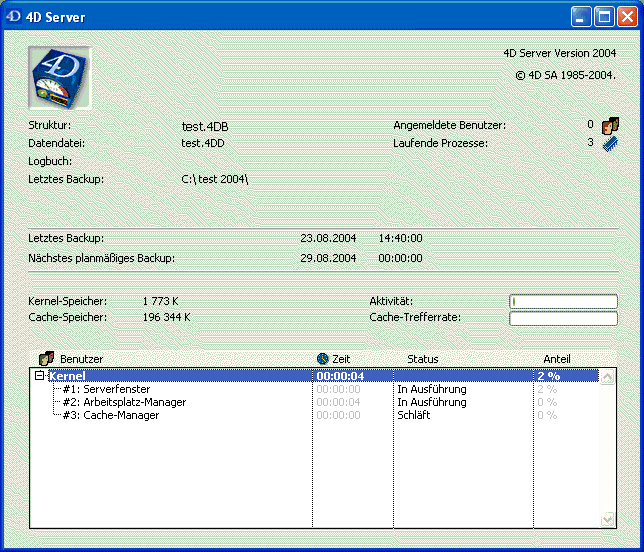
In allen Fällen wird der Status des letzten Backup (erfolgreich oder fehlgeschlagen) angezeigt, und zwar in den Einstellungen von Backup auf der Seite Konfiguration, im Fenster 4D Server und im Backup-Logbuch. Weitere Informationen dazu finden Sie im Absatz "Letztes Backup".
• Unterbrechung durch den Benutzer: Der Benutzer kann das Backup im Dialogfenster, das den Verlauf anzeigt, jederzeit über die Schaltfläche Stopp abbrechen. Dann stoppt das Kopieren von Elementen und ein Fehler wird angezeigt. Sie können diesen Fehler über die Datenbankmethode Backup Shutdown abfangen.
• Angefügte Datei wird nicht gefunden: Ist eine angefügte Datei nicht auffindbar, führt 4th Dimension das Backup teilweise durch, d.h. Backup der Dateien der Datenbank und verfügbaren angefügten Dateien, und gibt einen Fehler zurück.
• Backup ist nicht möglich: (Platte ist voll oder schreibgeschützt, Platte fehlt oder ist fehlerhaft, unvollständige Transaktion, Datenbank zum Zeitpunkt für geplantes automatischen Backup nicht gestartet, etc.)
- Tritt der Fehler zum ersten Mal auf, versucht 4th Dimension erneut, das Backup auszuführen. Die Wartezeit zwischen zwei Versuchen wird in den Einstellungen des Backup auf der Seite Konfiguration ausgeführt. Weitere Informationen dazu finden Sie im Absatz "Wenn Backup fehlschlägt".
- Scheitert auch der zweite Versuch, erscheint ein Meldedialog des Systems und ein Fehler wird angezeigt. Sie können diesen Fehler über die Datenbankmethode On Backup Shutdown abfangen.
- Backups, die aufgrund einer unvollständigen Transaktion bzw. Indizierung abgeblockt werden, werden über einen spezifischen Mechanismus verwaltet. Weitere Informationen dazu finden Sie im Absatz "Wenn Transaktionen oder Indizierungen aktiv".
Backup-Dateien konfigurieren
In den Einstellungen der Datenbank unter dem Thema Backup auf der Seite Konfiguration bestimmen Sie die Backup-Dateien, das Logbuch und ihre Position. Hier erhalten Sie auch Informationen zum letzten Backup.
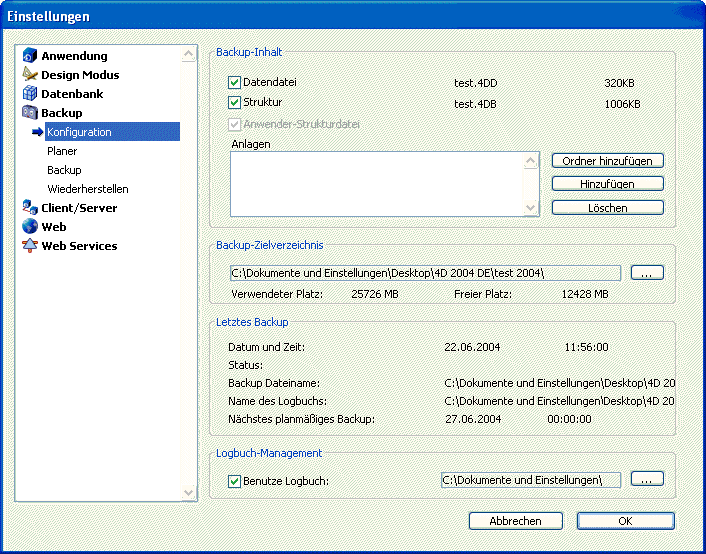
Diese Parameter sind nur auf dem Rechner mit 4D Server zugänglich.
Die gezeigten Parameter sind für jede mit 4th Dimension geöffnete Datenbank anders.
Backup Inhalt
Hier definieren Sie, welche Dateien bzw. Ordner beim nächsten Backup kopiert werden.
Der obere Bereich zeigt die Dateien der 4th Dimension Datenbank und jeweils ihre aktuelle Größe an. Markieren Sie die Dateien, welche das Backup enthalten soll. Eine Option in Grauschrift gibt an, dass die Datei in der Datenbank nicht vorhanden ist. Sie können die Dateien beliebig auswählen. Die Wahl richtet sich nach Kriterien wie Häufigkeit der Aktualisierung, strategische Bedeutung, Größe, o.ä.. Keine Datei ist zwingend erforderlich.
Der darunterliegende Bereich „Anlagen" listet den Zugriffspfad für angefügte Dateien auf, die das Backup berücksichtigen soll.
• Datendatei: Besteht die Datenbank aus mehreren Segmenten, erscheinen nur Name und Größe des ersten Segments. Es wird natürlich von allen Segmenten ein Backup erstellt.
Mit dieser Option wird auch – sofern vorhanden – zeitgleich vom aktuellen Logbuch der Datenbank ein Backup erstellt. Dabei wird das aktuelle Logbuch geschlossen und als Backup gesichert und anschließend ein neues Logbuch angelegt. Diese Operation verhindert, dass das Logbuch zu groß wird. Weitere Informationen dazu finden Sie im Absatz Logbuch verwalten.
• Strukturdatei: Diese Option ermöglicht bei Datenbanken mit einkompilierter 4D Runtime Volume Licence unter Windows ein Backup der .exe Datei, auf MacOS des Software-Pakets.
• Anwender-Strukturdatei: Diese Datei enthält angepasste Benutzerformulare. Weitere Informationen dazu finden Sie im Handbuch 4th Dimension Programmiersprache im Kapitel "Formulare".
• Anlagen: Hier können Sie Dateien bzw. Ordner wählen, die zusammen mit der Datenbank als Backup gesichert werden sollen. Das können Dokumente, Vorlagen von Plug-Ins, Etiketten, Berichte, Bilder, o.ä. sein.
Sie können eigene Dateien oder Ordner bestimmen, deren Inhalt vollkommen als Backup gesichert wird. Jedes angefügte Element wird mit dem kompletten Zugriffspfad im Bereich „Anlagen" aufgeführt.
- Ordner hinzufügen: Klicken Sie auf diese Schaltfläche, öffnet 4th Dimension ein Dialogfenster, um Ordner für das Backup auszuwählen. Beim Wiederherstellen wird dieser Ordner mit seiner internen Struktur wiederhergestellt. Sie können jeden Ordner bzw. jedes Verzeichnis wählen, das an den Rechner angeschlossen ist. Die Ordner mit den Dateien der Datenbank können Sie nicht als Anlage hinzufügen.
- Hinzufügen: Klicken Sie auf diese Schaltfläche, öffnet 4th Dimension ein Dialogfenster, um Dateien für das Backup auszuwählen. Eine Datei der Datenbank können Sie nicht als Anlage hinzufügen.
- Löschen: Klicken Sie auf diese Schaltfläche, wird die gewählte Datei aus der Liste entfernt.
Hinweis: Unter Umständen sind ein bzw. mehrere angefügte Dateien nicht zugänglich, wenn das Backup ausgeführt wird, z.B. weil sich Name oder Zugriffspfad geändert haben oder das Verzeichnis voll ist. In diesem Fall wird das Backup ohne die fehlenden Dateien ausgeführt und ein Fehler gemeldet. Sie können den Fehler mit der Datenbankmethode On Backup Shutdown abfangen. Der Fehler erscheint auch im Logbuch des Backup.
Backup-Zielverzeichnis
Hier definieren Sie, wo die Backup-Dateien und Logbücher gespeichert werden sollen.
4th Dimension erstellt zwei Arten von Backup-Dokumenten: Backup-Dateien und Backup-Logbücher. Dateien haben folgende spezifischen Merkmale:
• Sie können mehrere Dateien enthalten, wie Struktur-, Daten-, und angefügte Dateien.
• Sie sind durch einen internen Überprüfungsmechanismus abgesichert. Dafür gibt es verschiedene Möglichkeiten in den erweiterten Einstellungen für Backup.
Hinweis: 4th Dimension speichert diese Dateien standardmäßig neben der Datendatei der Datenbank. Wir raten jedoch dringend, die Dateien auf einer anderen Festplatte abzulegen, um zu vermeiden, dass bei Ausfall der Platte, die Datenbank und Backup enthält, sämtliche Daten verloren gehen.
Um den Speicherort dieser Dateien zu ändern, klicken Sie auf die Schaltfläche [...]:

Auf dem Bildschirm erscheint ein Auswahldialog, in dem Sie einen Ordner bzw. eine Festplatte zum Ablegen der Backups wählen können. Die Bereiche "Verwendeter Platz" und "Freier Platz" werden automatisch aktualisiert. Sie geben an, wieviel Speicherplatz auf der Festplatte mit dem gewählten Ordner belegt und wieviel frei ist.
Stellen Sie sicher, dass der freie Platz für all Ihre Backups ausreicht. Schlägt ein Backup fehl, weil der Platz nicht ausreicht, wird ein Fehler erzeugt. Sie können diesen Fehler in der Datenbankmethode On Backup Shutdown abfangen. Der Fehler erscheint auch im Informationsbereich und im Logbuch des Backup.
Namen der Backup Dateien
Backup-Dateien in 4th Dimension verwenden ein spezifisches Namenssystem, auf dem die automatischen Funktionen zur Wiederherstellung basieren. Dieses Namenssystem lässt sich nicht verändern.
• Standard Backups lauten Datenbankname[xxxx].4BK, wobei Datenbankname der Name der Datendatei der Datenbank ist und xxxx die Nummer des Backup. Beispiel: Das 26. Backup der Datenbank Rechnungen hat den Namen Rechnungen[0026].4BK. Ist das Backup in Segmente unterteilt, fügt 4th Dimension die Segmentnummer als -xxxx hinzu. Beispiel: Das 3. Segment des 26. Backup der Datenbank Rechnungen hat den Namen Rechnungen[0026-0003].4BK.
Weitere Informationen zu Segmenten finden Sie im Absatz Archiv.
• Backups von Logbüchern lauten Logname[xxxx].4BL, wobei Logname der Name des Logbuchs „Log" der Datenbank ist und xxxx die Nummer des Backup (beginnt mit 0).
Beispiel: Das 13. Backup des Logbuchs „Log" hat den Namen Log[0012].4BL.
Ist das Backup des Logbuchs in Segmente unterteilt, fügt 4th Dimension die Segmentnummer als -xxxx hinzu.
Beispiel: Das 2. Segment des 13. Backup des Logbuchs „Log" hat den Namen Log[0012-0002].4BL.
Beachten Sie, dass Backups von Logbüchern bei 0 (Null) starten, Backups von Datenbankdateien dagegen bei 1. Lautet z.B. das erste Backup der Datenbank Backup[0001].4BK, hat das dazugehörige Logbuch den Namen Log[0000]: Es enthält die Anderungen in der Datendatei, beginnend mit dem Status "leer" und kann nur in eine leere Datendatei integriert werden. Folglich muss ein Logbuch mit Namen Log[0025].4BL als das 26. Backup interpretiert werden, das die Operationen enthält, die zwischen dem 25. und 26. Backup der Datenbank ausgeführt wurden. Log[0025].4BL gehört also zum Backup Backup[0025].4BK.
Die Backup Nummerierung lautet:
• Backup: 1 bis 9999
• Backup des Logbuchs: 0 bis 9998
• Segment: 1 bis 9999
Letztes Backup: Dieser Bereich zeigt Informationen zum letzten Backup der Datenbank. Dazu muss mindestens ein Backup ausgeführt worden sein.
• Datum und Zeit: Datum und Uhrzeit des letzten Backup.
• Status: Hier erscheint die Fehlernummer mit der dazugehörigen Meldung für das letzte Backup. Bei korrekter Ausführung ist der Status 0 (Null), d.h. das Backup war erfolgreich.
• Backup Dateiname: Zugriffspfad und Dateiname des letzten Haupt-Backup.
Besteht das Backup aus mehreren Segmenten, erscheint der Name des ersten Segments.
• Name des Logbuchs: Zugriffspfad und Dateiname des letzten Logbuchs des Backups – sofern zutreffend.
• Nächstes planmäßiges Backup: Datum und Uhrzeit des nächsten Backup; Hier erscheinen Informationen, wenn ein Zeitplan für das Backup eingerichtet wurde.
Auf 4D Server erscheint diese Information auch im Server-Hauptfenster:
Backup Einstellungen
Die Backup-Einstellungen gelten wie die Einstellungen zur Konfiguration ebenfalls für jedes Backup. Die eingetragenen Werte entsprechen der Standardverwendung. Sie können die Werte bei Bedarf verändern. Dies definieren Sie in den Einstellungen der Datenbank auf der Seite Backup:
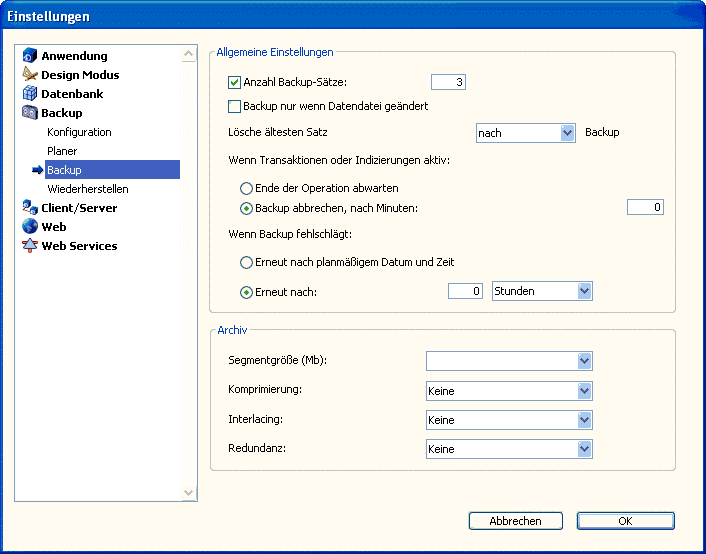
Im Client-/Server-Betrieb lassen sich die Backup-Einstellungen nur auf dem Rechner mit 4D Server setzen. Die Einstellungen gelten für jede Datenbank, die mit dem Programm 4th Dimension geöffnet werden.
Anzahl Backup-Sätze
Damit legen Sie fest, dass die älteren Backup-Dateien gelöscht werden. Im Eingabebereich definieren Sie, wieviel Backups Sie aufbewahren wollen. Wird die Zahl überschritten, wird das älteste Backup beim nächsten Backup gelöscht. So vermeiden Sie eine Überbelegung der Festplatte.
Das funktioniert folgendermaßen: Ist das aktuelle Backup komplett, löscht 4th Dimension das älteste Archiv, wenn es an derselben Stelle liegt und denselben Namen hat. Sie können auch bestimmen, dass das älteste Archiv vor Ausführen des Backup gelöscht wird, um Platz auf der Festplatte zu sparen.
Ist z.B. als Anzahl 3 definiert, erstellen die ersten drei Backups jeweils die Archive MeineDB-0001, MeineDB-0002 und MeineDB-0003. Beim 4. Backup wird das Archiv MeineDB-0004 erstellt und MeineDB-0001 gelöscht.
Ausgehend vom Platz auf der Festplatte, wo Sie Ihre Backups ablegen, können Sie die max. Anzahl der Backup-Sätze mit folgender Gleichung festlegen:

Sie müssen die max. Anzahl der Sätze um 1 reduzieren, da 4th Dimension standardmäßig zuerst das aktuelle Backup durchführt, und anschließend das älteste Archiv auf der Festplatte löscht. Dieses Verhalten können Sie ändern über die Option "Backup nur wenn Datendatei geändert". Nähere Informationen dazu finden Sie im nächsten Absatz.
Standardmäßig ist der Löschmechanismus aktiviert und 4th Dimension behält 3 Backup-Sätze.
Wollen Sie diesen Mechanismus deaktivieren, deaktivieren Sie einfach diese Option.
Hinweis: Dieser Parameter betrifft sowohl die Backup-Sätze der Datenbank als auch das Logbuch der Backup-Sätze.
Backup nur wenn Datendatei geändert
Ist diese Option markiert, startet 4th Dimension geplante Backups nur, wenn seit dem letzten Backup Daten in der Datenbank hinzugefügt, verändert oder gelöscht wurden. Sonst wird das geplante Backup nicht ausgeführt und auf das nächste geplante Backup gelegt. Es erscheint keine Fehlermeldung; das Logbuch notiert jedoch, dass das Backup verschoben wurde. Damit sparen Sie Rechnerzeit für Backups von Datenbanken, die überwiegend zum Ansehen genutzt werden. Beachten Sie jedoch, dass mit dieser Option keine Anderungen an der Struktur oder den angefügten Dateien berücksichtigt werden.
- Weitere Informationen dazu finden Sie im Absatz "Backup nach Zeitplan".
- Ist diese Option markiert, und startet das Backup manuell, erscheint die Meldung, dass die Datendatei nicht geändert wurde. Der Benutzer kann die Operation bestätigen oder abbrechen.
- Dieser Parameter betrifft sowohl Backups der Datenbank als auch des Logbuchs.
Lösche ältesten Satz nach/vor Backup
Diese Option wird nur verwendet, wenn die Option "Anzahl der Backups" markiert ist. Damit geben Sie an, ob 4th Dimension das älteste Archiv vor (Option vor) oder nach Ausführen des Backup (Option nach) löscht. Das funktioniert nur, wenn das älteste Archiv weder umbenannt noch verschoben wurde.
Mit vor sparen Sie Speicherplatz. Es ist nicht notwendig, die Anzahl der Backups um 1 zu verringern. Dadurch lassen sich z.B. zwei Archive mit je 2 GB auf einer Festplatte mit 5 GB speichern. Beachten Sie, dass Sie bei Unterbrechung eines Backups weder auf das alte (das ja zuvor gelöscht wurde), noch auf das aktuelle Backup (das noch nicht abgeschlossen ist) zugreifen können. Da sich die Datenbank jedoch während dem Backup nicht verändern lässt, können Sie sicher sein, dass die Datendatei intakt ist, selbst wenn Sie kein gültiges Backup haben. Startet das System neu und ist das unvollständige Archiv zerstört, sollten Sie gleich ein neues Backup erstellen.
Die Option nach ist eine zusätzliche Sicherheitsmaßnahme, die jedoch mehr Platz auf der Festplatte mit dem Backup benötigt.
Wenn Transaktionen oder Indizierungen aktiv
Transaktionen und Indizierungen sind kritische Operationen, die kein Backup der Datenbank zulassen, solange sie nicht abgeschlossen sind. Vor Starten eines Backup – egal auf welche Weise – prüft 4th Dimension oder 4D Server die Datenbank; stösst das Programm auf eine gerade laufende kritische Operation, wird der Backup-Prozess auf Warteposition gesetzt.
Dafür können Sie folgende Parameter festlegen:
• Ende der Operation abwarten: Das Backup ist in Wartestellung, solange die Operation nicht abgeschlossen ist; und startet unmittelbar danach. So ist garantiert, dass das Backup ausgeführt wird. Es lässt sich jedoch nicht genau überprüfen, wann das Backup stattfindet.
• Backup abbrechen nach Minuten: Das Backup wartet eine bestimmte Zeitspanne ab, damit die Transaktion bzw. Indizierung beendet werden kann. Standardmäßig sind 3 Minuten eingestellt. Ist die Operation nach dieser Zeit noch nicht abgeschlossen, gilt das Backup als fehlgeschlagen. Im Logbuch des Backup wird ein Fehler notiert. Dann läuft der Vorgang ab, der für fehlgeschlagene Backups definiert wurde. (siehe folgenden Absatz).
Hinweise: Vermeiden Sie das Öffnen einer Transaktion beim Starten einer Datenbank sowie eine Transaktion, die nur beim Beenden der Datenbank bestätigt bzw. abgebrochen wird. Sie sollten auch während einer Transaktion keine Dialogfenster einrichten, in die der Benutzer etwas eintragen oder die er bestätigen muss. Startet das Backup in diesem Moment, kann die Datenbank neue Transaktionen erst ausführen, wenn das Dialogfenster bestätigt wurde.
Wenn Backup fehlschlägt
Damit legen Sie fest, wie fehlgeschlagene Backups verwaltet werden.
Hinweise:
- Nicht alle Zwischenfälle führen zu einem fehlgeschlagenen Backup. Weitere Informationen dazu finden Sie im Absatz "Probleme während Backup-Ausführung".
- 4th Dimension wertet ein Backup als fehlgeschlagen, wenn die Datenbank zum Zeitpunkt des automatisch geplanten Backups nicht gestartet ist. Weitere Informationen dazu finden Sie im Absatz "Backup nach Zeitplan".
Lässt sich ein Backup nicht ausführen, ermöglicht 4th Dimension einen zweiten Versuch. Dafür gibt es zwei Optionen:
• Erneut nach planmäßigem Datum und Zeit: Diese Option ist nur sinnvoll für geplante automatische Backups. Weitere Informationen dazu finden Sie im Absatz "Backup nach Zeitplan". Das fehlgeschlagene Backup wird abgebrochen und ein Fehler erscheint.
• Erneut nach X Stunden oder Minuten: Mit dieser Option wird nach der Wartezeit ein neues Backup versucht. So lassen sich bestimmte Umstände umgehen, die ein Backup blockieren können. Sie können die Wartezeit in Stunden oder Minuten angeben. Scheitert auch der
2. Versuch, erscheint ein Fehler. Das wird auch im Statusbereich des letzten Backup und im Logbuch des Backup vermerkt.
Archiv
Hier legen Sie die Einstellungen zum Anlegen des Archivs fest. Sie gelten für die Dateien von Haupt-Backups sowie für Logbücher der Backups.
• Segmentgröße (MB): Mit 4th Dimension können Sie Archive segmentieren, d.h. ein Archiv in mehrere kleinere aufteilen. So können Sie z.B. ein Backup über verschiedene Medien, wie CD, ZIP o.ä. speichern. Beim Wiederherstellen fügt 4th Dimension die Segmente automatisch wieder zusammen. Jedes Segment hat den Namen MeineDBxxxx-yyyy].4BK, wobei xxxx die Nummer des Backup ist, yyyy die Nummer des Segments. Beispiel: Die drei Segmente der Datenbank MeineDB lauten MeineDB[0006-0001].4BK, MeineDB[0006-0002].4BK und MeineDB[0006-0003].4BK.
Segmentgröße ist eine Combobox, in der Sie für jedes Segment des Backup die Größe in MB festlegen. Sie können eine vordefinierte Größe wählen oder eine eigene Größe zwischen 0 und 2048 angeben. Bei 0 wird nicht segmentiert, das entspricht dem Eintrag Keine.
• Komprimierung: 4th Dimension komprimiert die Backups, um Platz zu sparen. Das kann bei großen Datenmengen den Backup-Prozess beträchtlich verlangsamen.
Es gibt folgende Möglichkeiten:
- Keine: Die Dateien werden nicht komprimiert. Das Backup läuft schneller ab, die Archiv-Dateien sind jedoch um einiges größer.
- Schnell (Standard): Das ist ein Mittelmaß zwischen Geschwindigkeit des Backup und Größe des Archivs.
- Kompakt: Hier wird das Archiv maximal komprimiert. Die Dateien beanspruchen den kleinstmöglichen Platz auf der Festplatte, das Backup läuft jedoch um einiges langsamer ab.
• Interlacing und Redundanz: 4th Dimension erstellt Archive über spezifische Algorithmen, die auf Operationen zur Optimierung (Interlacing) und Sicherheit (Redundanz) beruhen. Dies können Sie gemäß Ihren Bedürfnissen einstellen. 4th Dimension enthält standardmäßig den Wert Mittel. Weitere Möglichkeiten sind Niedrig, Hoch und Keine.
- Interlacing: Damit werden Daten in nicht aufeinanderfolgenden Sektoren gespeichert, um die Lesezeit zu beschleunigen. Diese Speicherphase läuft jedoch langsamer.
- Redundanz: Damit werden die Daten in einer Datei abgesichert, indem dieselbe Information mehrere Male wiederholt wird. Je höher die Redundanzrate, desto besser ist die Sicherheit der Datei. Nachteile sind langsame Speicherung und große Dateien.
Backup nach Zeitplan
Sie können das Backup von Datenbanken, die mit 4th Dimension oder 4D Server geöffnet werden – auch wenn keine Client-Rechner angemeldet sind – automatisch erstellen. Dazu legen Sie einen Zeitplan fest, nach dem Backups erfolgen sollen. Das Zeitintervall lässt sich in Stunden, Tagen, Wochen oder Monaten definieren; 4th Dimension startet dann das Backup automatisch mit den Backup-Einstellungen, die in den Einstellungen der Datenbank auf der Seite Backup festgelegt wurden.
Läuft die Anwendung zum Zeitpunkt des geplanten Backup nicht, erscheint beim nächsten Starten eine Meldung, dass das Backup fehlgeschlagen ist. 4th Dimension wendet dann die entsprechende Konfiguration aus den Einstellungen der Datenbank an. Weitere Informationen dazu finden Sie im Absatz "Wenn Backup fehlschlägt".
Die Optionen für das Backup nach Zeitplan definieren Sie in den Einstellungen der Datenbank auf der Seite Backup-Intervall:
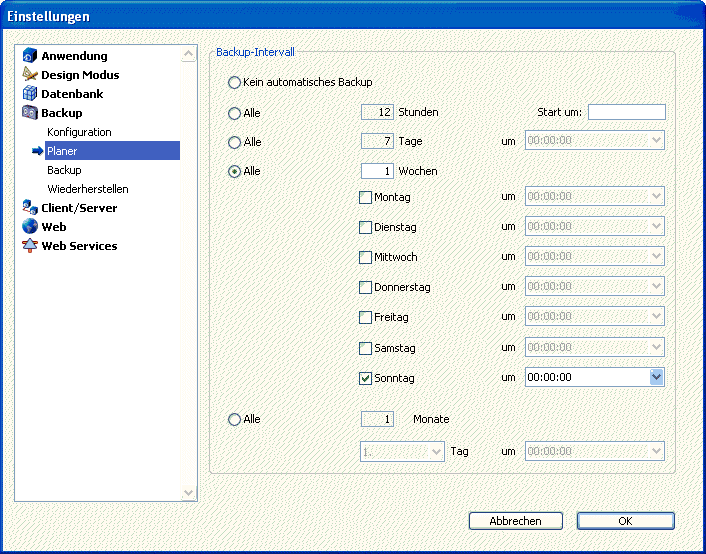
Sie müssen zuerst eine Zeitspanne festlegen; das können Tage, Wochen, etc. sein. Klicken Sie dazu auf das gewünschte Kontrollkästchen. Dann definieren Sie, wann das Backup ausgeführt wird.
• Kein automatisches Backup: Das Backup nach Plan ist inaktiv.
• Alle X Stunden: Damit programmieren Sie Backups nach Stunden. Sie können einen Wert zwischen 1 und 24 eingeben.
- Start um: Setzt die Zeit, zu der das Backup zum ersten Mal ausgeführt wird.
• Alle X Tage um xx: Damit programmieren Sie Backups nach Tagen. Geben Sie 1 ein, wenn das Backup jeden Tag durchgeführt werden soll. Ist diese Option markiert, müssen Sie auch die Uhrzeit eintragen, zu der das Backup starten soll.
• Alle X Wochen um xx: Damit programmieren Sie Backups nach Wochen. Geben Sie 1 ein, wenn das Backup jede Woche durchgeführt werden soll. Ist diese Option markiert, müssen Sie auch den Wochentag und die Uhrzeit eintragen, zu der das Backup starten soll. Sie können bei Bedarf auch mehrere Wochentage ankreuzen. Sie können z.B. festlegen, dass das Backup zweimal pro Woche läuft, nämlich am Mittwoch und am Freitag.
• Alle X Monate, X.Tag um xx: Damit programmieren Sie Backups nach Monaten. Geben Sie 1 ein, wenn das Backup jeden Monat durchgeführt werden soll. Ist diese Option markiert, müssen Sie auch den Wochentag und die Uhrzeit eintragen, zu der das Backup starten soll.
Automatisches Backup
4th Dimension bietet beim Erstellen einer Datenbank eine standardmäßige Backup-Strategie an. Das gewährleistet ein Mindestmaß an Sicherheit für die Datenbank.
Sie können diese Einstellungen verändern, nachdem die Datenbank erstellt ist.
Beim Erstellen einer neuen Datenbank ist standardmäßig die Option automatisches Backup eingestellt. Wollen Sie das nicht, gehen Sie im Willkommensdialog auf die Seite Neue Anwendung und deaktivieren rechts unten die Option Automatisches Backup:
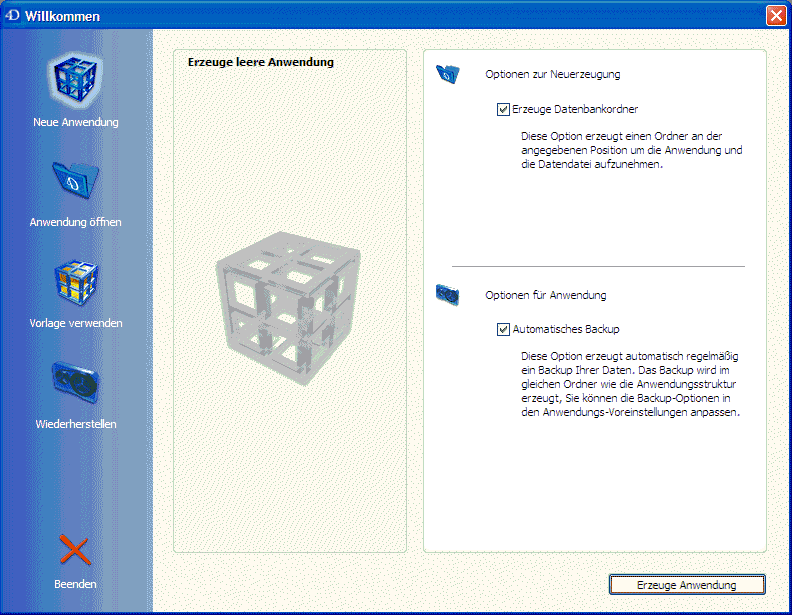
Die standardmäßige Backup-Strategie beinhaltet folgende Einstellungen:
• Erstellung und Verwendung eines Logbuchs mit Namen DatenbankName.4dl.
• Backup aller Dateien der Datenbank (Daten, Logbuch, Struktur und Benutzerstruktur mit Platzierung neben der Strukturdatei der Datenbank.
• Standardmäßige weitere Optionen (Aufbewahren der letzten 3 Backups, mittlere Raten, etc.).
• Automatisches Backup jeden Sonntag um 00:00:00.
• Alle Optionen zum automatischen Wiederherstellen
|
|
|
|
|
|
|
|
|