


|
|
|
|
|
|
|
|
|
version 2004 (Modifiée)
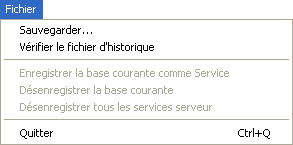
Sauvegarder
Cette commande de menu permet de déclencher une sauvegarde de la base à tout instant. Lorsque vous sélectionnez cette commande, la boîte de dialogue suivante apparaît :
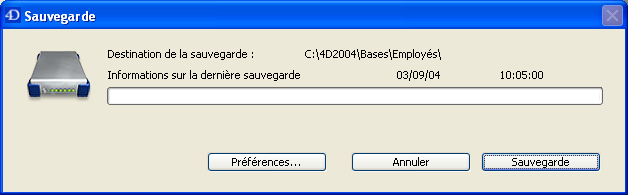
• Le bouton Sauvegarde lance immédiatement une sauvegarde en tenant compte des paramétrages définis dans la boîte de dialogue des Préférences de l'application (fichiers sauvegardés, emplacement des archives, nombre de jeux, etc.).
• Le bouton Préférences ouvre le thème "Sauvegarde" des Préférences, vous permettant de visualiser et éventuellement de modifier les paramétrages de sauvegarde courants.
• Le bouton Annuler interrompt le processus de sauvegarde.
Pour plus d'informations sur le paramétrage des sauvegardes, reportez-vous au manuel Mode Structure de la documentation de 4e Dimension.
Vérifier le fichier d'historique
Le fichier d'historique stocke toutes les opérations effectuées sur les données de la base (ajout, modification, suppression) — qu'elles aient été effectuées par un utilisateur (à partir de 4D Client), une procédure stockée, un plug-in, un navigateur Web ou encore 4D Open. En cas d'incident sur la base, la restitution de la dernière sauvegarde et l'intégration du fichier d'historique permet de retrouver la base dans l'état exact où elle se trouvait.
La commande Vérifier le fichier d'historique affiche une fenêtre permettant de visualiser le contenu du fichier d'historique courant :
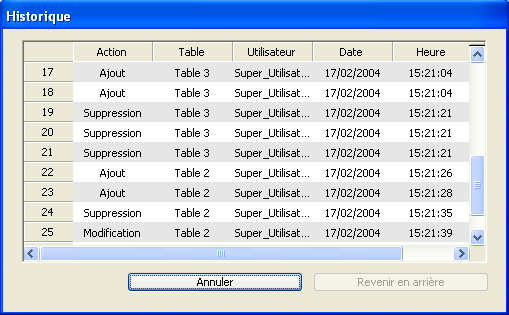
Cette fenêtre est utile pour analyser l'utilisation d'une base de données ou détecter la ou les opération(s) à l'origine d'erreurs ou de dysfonctionnements. Elle permet notamment de vérifier les opérations effectuées par chaque poste client.
Cette fenêtre permet également de revenir en arrière parmi les opérations effectuées sur les données de la base (bouton Revenir en arrière).
Pour plus d'informations sur ces fonctions, reportez-vous au manuel Mode Utilisation de la documentation de 4e Dimension.
Enregistrer la base courante comme Service
Désenregistrer la base courante
Désenregistrer tous les services serveur
4D Server peut être lancé comme un Service sous Windows et sous Mac OS X.
Une application 4D Server enregistrée comme service est automatiquement lancée au démarrage de la machine avec la base courante, avant même l'ouverture d'une session utilisateur. Elle n'est pas fermée lorsque l'utilisateur quitte sa session.
Ce fonctionnement permet de garantir la disponibilité d'une base 4D Server, même en cas d'incident nécessitant le redémarrage de la machine. La maintenance peut être effectuée à distance.
Note : Pour plus d'informations sur les mécanismes de gestion des Services, reportez-vous à la documentation de votre système d'exploitation.
Pour enregistrer la base de données 4D Server comme un Service, sélectionnez la commande de menu Enregistrer la base courante comme Service. Au prochain démarrage de la machine, 4D Server sera automatiquement lancé et la base courante ouverte.
Vous pouvez enregistrer autant de bases de données que vous le souhaitez (mais une seule instance par base).
Important : Veillez à utiliser pour l'ouverture de session un compte d'utilisateur valide et ayant accès à une imprimante, sinon un message d'erreur s'affichera. L'accès aux paramètres des services s'effectue généralement via le panneau de configuration Outils d'administration/Services.
Si vous souhaitez désenregistrer votre base de données courante, sélectionnez Désenregistrer la base courante à partir du menu Fichier de 4D Server. Cette commande est grisée si la base n'est pas enregistrée comme service.
Si vous souhaitez désenregistrer toutes les bases de 4D Server à la fois, sélectionnez Désenregistrer tous les services serveur à partir du menu Fichier de 4D Server. Cette commande est grisée si aucun service 4D Server n'est actif.
Vous ne pouvez pas désenregistrer 4D Server à partir du menu de 4D Server si l'application a été lancée comme un service au démarrage car les trois commandes de menu sont désactivées. Il faut que vous passiez par le panneau de configuration des Services pour arrêter le services du serveur.
Quitter
Cette commande permet de refermer l'application 4D Server. Pour plus d'informations, reportez-vous à la section Quitter 4D Server.
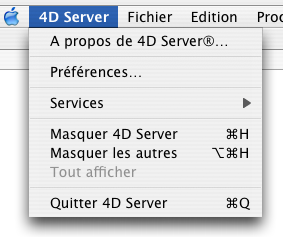
Note : Sous Mac OS X, la commande Quitter se trouve dans le menu 4D Server (menu application).
Référence
Menu Aide, Menu Données, Menu Edition, Menu Process, Menu Web.
|
|
|
|
|
|
|
|
|