


|
|
|
|
|
|
|
|
|
version 2004 (Modifiée)
Pour quitter l'application 4D Server, procédez ainsi :
1. Sélectionnez la commande Quitter dans le menu Fichier de 4D Server (Windows) ou dans le menu 4D Server (Mac OS).
La fenêtre suivante s'affiche sur le poste serveur :
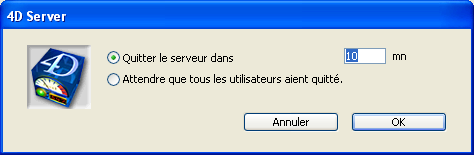
2. Saisissez le nombre de minutes imparties avant que le serveur ne quitte ou sélectionnez l'option "Attendre que tous les utilisateurs aient quitté" puis cliquez sur OK.
A partir de cet instant, plus aucun nouveau client ne peut se connecter au serveur.
• Si vous avez choisi l'option "Quitter le serveur dans XX mn", la fenêtre suivante apparaît :
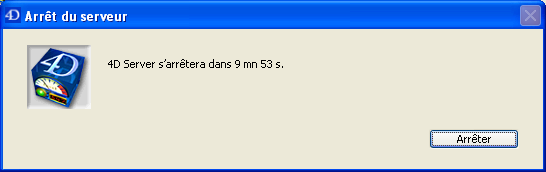
Simultanément, le serveur avertit les postes clients du temps qu'il leur reste avant la déconnexion :
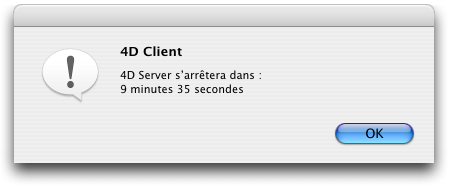
Fenêtre de fermeture s'affichant sur les postes clients
Cette boîte de dialogue est répétée ou mise à jour sur chaque poste client toutes les 20 secondes environ, afin de l'inciter à quitter. A l'issue du délai, le serveur quitte même si des clients sont encore connectés.
• Si vous avez choisi l'option "Attendre que tous les utilisateurs aient quitté", la fenêtre suivante apparaît :
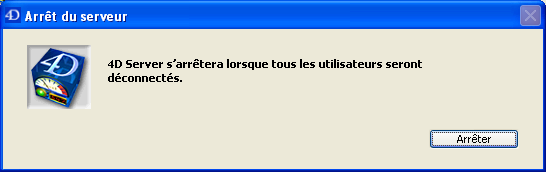
Aucune boîte de dialogue n'apparaît sur les postes clients. Le serveur quitte dès que tous les clients se sont déconnectés.
Notes :
• Dans les deux cas, si aucun client n'est connecté au serveur au moment où la fenêtre de fermeture est validée, 4D Server quitte immédiatement.
• Pour forcer 4D Server à quitter sans délai, passez 0 mn comme délai d'attente.
• Si vous cliquez sur le bouton Arrêter dans la fenêtre "Arrêt du serveur", le processus d'arrêt du serveur est annulé.
|
|
|
|
|
|
|
|
|