


|
|
|
|
|
|
|
|
|
Version 2004 (Geändert)
Das Menü Datei/Ablage enthält folgende Befehle:
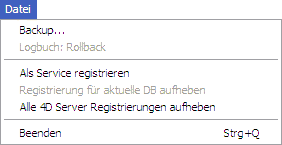
Backup
Mit diesem Befehl können Sie jederzeit ein Backup der Datenbank starten. Wählen Sie diesen Befehl, erscheint folgendes Dialogfenster:
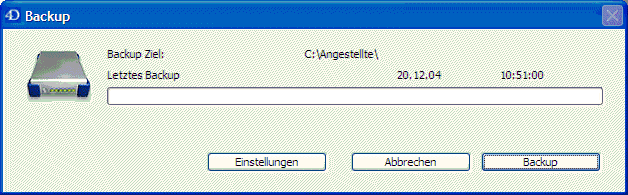
• Die Schaltfläche Backup startet sofort ein Backup mit den Parametern, die in den Einstellungen der Datenbank der Anwendung definiert wurden (Dateien für das Backup, Ort der Archive, Anzahl der Backup-Sätze)
• Die Schaltfläche Einstellungen öffnet die Einstellungen der Datenbank unter dem Thema Backup. Hier können Sie die aktuellen Einstellungen für das Backup ansehen und bei Bedarf verändern.
• Die Schaltfläche Abbrechen unterbricht die Operation der Datensicherung.
Weitere Informationen zur Backup-Konfiguration finden Sie im Handbuch 4th Dimension Designmodus.
Logbuch:Rollback
Erstellen Sie eine neue Datenbank, können Sie gleichzeitig die zugehörige Logbuchdatei anlegen. Eine Logbuchdatei ist eine Art Journal. Sie verzeichnet alle Änderungen in der Datenbank, wie z.B. Hinzufügen, Ändern und Löschen von Dateien, Datenfeldern bzw. Datensätzen – egal, ob Sie von einem Benutzer auf der Arbeitsstation, einer Serverprozedur, einem Plug-In, einem Web Browser oder auch über 4D Open ausgeführt werden. Bei einem Störfall in der Datenbank sorgen das Wiederherstellen des letzten Backup und die Integration des Logbuchs dafür, dass die Datenbank exakt in dem Stadium vor dem Störfall wiederhergestellt wird.
Der Befehl Logbuch:Rollback öffnet ein Fenster mit dem Inhalt des aktuellen Logbuchs:
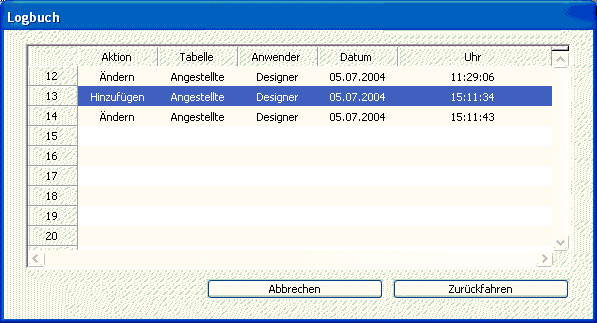
Dieses Fenster ist hilfreich, um die in der Datenbank ausgeführten Operationen zu analysieren und den Auslöser für Fehler oder Störungen herauszufinden. Sie können insbesondere die Operationen auf jedem Client-Rechner prüfen.
Über die Schaltfläche Zurückfahren können Sie in den ausgeführten Operationen rückwärts blättern.
Weitere Informationen dazu finden Sie im Handbuch 4th Dimension Benutzermodus.
Als Service registrieren
Registrierung für aktuelle DB aufheben
Alle 4D Server Registrierungen aufheben
Sie können 4D Server als Service unter Windows und auf MacOS starten.
Um eine 4D Server Datenbank als Service zu registrieren, wählen Sie im Menü 4D Server den Befehl Als Service registrieren. Beim nächsten Start des Rechners startet 4D Server automatisch mit der aktuellen Datenbank, und zwar noch vor Öffnen einer Benutzersitzung. Die Datenbank wird nicht geschlossen, wenn der Benutzer die Sitzung beendet.
Diese Vorgehensweise sorgt dafür, dass die 4D Server Datenbank auch bei einem Zwischenfall verfügbar bleibt, der den Neustart des Rechners erfordert. Die Wartung kann aus der Ferne erfolgen.
Hinweis: Weitere Informationen zur Funktionsweise der Services finden Sie in der Dokumentation zu Ihrem Betriebssystem.
Sie können beliebig viele Datenbanken registrieren. Jede Datenbank lässt sich nur einmal registrieren.
Warnung: Vergewissern Sie sich, dass Sie beim Öffnen der Sitzung ein gültiges Benutzerkonto verwenden. Es muss auch auf einen Drucker zugreifen können, sonst erscheint eine Fehlermeldung. Der Zugriff auf die Einstellungen von Services erfolgt in der Regel über Verwaltungs-Tools/Services in den Kontrollfeldern.
Um die Registrierung einer Datenbank aufzuheben, wählen Sie im Menü 4D Server den Befehl Registrierung für aktuelle DB aufheben.
Um die Registrierung aller Datenbanken aufzuheben, wählen Sie im Menü 4D Server den Befehl Alle 4D Server Registrierungen aufheben. Er erscheint in Grauschrift, wenn die Datenbank nicht als Service registriert ist.
Startet die Anwendung beim Öffnen als Service, können Sie diesen Status nicht in 4D Server ändern; die drei Menübefehle sind inaktiv. Um den Service zu stoppen, rufen Sie das Kontrollfeld Dienste auf.
Beenden
Mit diesem Befehl können Sie 4D Server abzuschalten. Weitere Informationen dazu finden Sie im Abschnitt 4D Server beenden.
Hinweis: Auf MacOS X liegt der Befehl Beenden im Menü 4D Server der Anwendung.
Wählen Sie unter Windows im Menü Datei, auf MacOS im Menü 4D Server der Anwendung den Befehl Beenden.
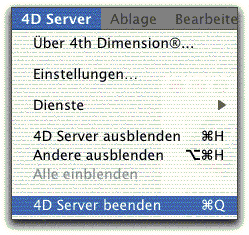
Auf dem Bildschirm erscheint folgendes Dialogfenster
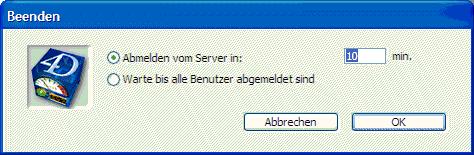
Abmelden vom Server in ... min: Geben Sie hier die Zeitspanne an, nach der sich Server und alle Arbeitsstationen automatisch abschalten sollen.
Auf dem Bildschirm erscheint folgendes Dialogfenster:
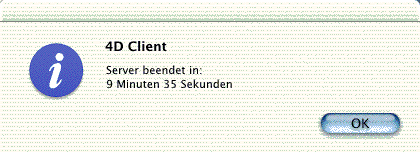
Auf der Arbeitsstation erscheint eine entsprechende Meldung. Sie können die noch verbleibende Zeit weiterarbeiten.
Warte, bis alle Benutzer angemeldet sind: Der Server beendet, sobald alle Anwender beendet haben. Hat ein Anwender nicht rechtzeitig beendet, wird die Verbindung trotzdem unterbrochen. Neue Anwender können sich nicht mehr anmelden, da der Server nicht mehr im Netzwerk erscheint.
Unabsichtliches Beenden
Unterbricht eine Arbeitsstation die Verbindung zum Server nicht ordnungsgemäß, weil ein Netzwerkfehler aufgetreten ist bzw. die Arbeitsstation ausgeschaltet wurde, registriert 4D Server dies nach ca. 2 Minuten. Er führt dann automatisch folgende Operationen durch:
Er löscht die Prozesse der Arbeitsstation,
Er bricht laufende Transaktionen ab,
Er gibt evtl. gesperrte Datensätze frei,
Er gibt evtl. gesetzte Semaphoren frei.
Beendet der Server nicht ordnungsgemäß, erhalten die Arbeitsstationen die Meldung, dass die Verbindung zum Server unterbrochen wurde.
Referenz
Menü Bearbeiten, Menü Daten, Menü Hilfe, Menü Prozesse, Menü Web Server.
|
|
|
|
|
|
|
|
|