


|
|
|
|
|
|
|
|
|
Version 6.8 (Geändert)
Prozesse im Serverfenster steuern Sie über das Menü Prozesse.
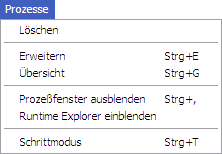
Löschen
Warnung: Dieser Befehl dient zur Verwaltung und zur Fehlerbehebung. Sie sollten ihn nur verwenden, wenn ein Client einen Vorgang nicht selbst beenden kann.
Der Befehl Löschen hat je nach dem ausgewählten Prozesstyp eine andere Wirkung:
• Wählen Sie den Prozess für eine Verbindung aus, wird dieser Prozess abgebrochen.
• Wählen Sie einen Benutzer aus, werden alle Prozesse abgebrochen, die zu diesem Benutzer gehören. Der Benutzer wird aus der Liste entfernt und automatisch vom Server abgemeldet.
• Wählen Sie eine Serverprozedur aus, wird diese Serverprozedur abgebrochen.
• Wählen Sie die Liste der Serverprozeduren aus, werden alle Serverprozeduren abgebrochen.
• Wählen Sie den Prozess für eine Web-Anbindung aus, wird dieser Prozess abgebrochen.
• Wählen Sie die Liste der Web Clients aus, werden alle Prozesse der Web Anbindungen gelöscht.
Sie können alle Prozesse außer Kernelprozesse löschen. Ist ein Kernel-Prozess ausgewählt, erscheint der Befehl in Grauschrift, d.h. er ist deaktiviert.
Versuchen Sie, einen abgebrochenen Prozess auf einem Client-Rechner zu verwenden, erscheint die Meldung, dass der Prozess nicht länger verfügbar ist. Beispielsweise erscheint folgende Meldung, wenn der Befehl Löschen auf einen Benutzer angewendet wird:
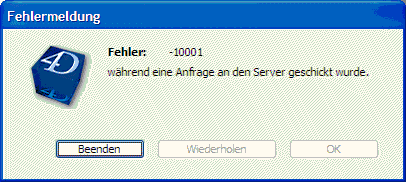
Fehler -10001, Die aktuelle Verbindung zur Datenbank wurde unterbrochen.
Hinweis: Eine Liste der Netzwerkfehler finden Sie im Handbuch 4th Dimension Programmiersprache im Abschnitt Netzwerkfehler.
Beendet eine Arbeitsstation die Verbindung zum Server unabsichtlich, erkennt 4D Server dies nach ein paar Sekunden. Er führt dann folgendes aus:
• Er hebt die Sperre für alle gesperrten Datensätze auf
• Er annulliert alle noch nicht beendeten oder bestätigten Transaktionen
• Er annulliert alle Client Prozesse
• Er entfernt den Benutzer im 4D Server Prozessfenster aus der Liste der Benutzer
Wollen Sie nicht so lange warten, können Sie den Prozess über den Befehl Löschen selbst beenden.
Warten zwei Arbeitsstationen aufeinander, und kann keine von beiden die Situation lösen, wenden Sie den Befehl Löschen an, um diese Deadlock-Situation zu beenden.
Erweitern/Übersicht
Wählen Sie den Befehl Erweitern, sehen Sie die Prozesse des Servers und der angeschlossenen Arbeitsstationen.
Wählen Sie den Befehl Übersicht, können Sie die Prozesse ausblenden. Sie enthält nur noch die Kernelreferenz und die Arbeitsstationen. Haben Sie zuvor den Kernel bzw. eine Arbeitsstation ausgewählt, gelten diese Befehle nur für das ausgewählte Objekt. Sie können mit Ausnahme der Kernelprozesse sämtliche Prozesse ganz oder teilweise ausblenden.
Prozessfenster einblenden/ausblenden
Das 4D Server Verwaltungsfenster ist standardmäßig eingeblendet. Mit dem Befehl Prozessfenster ausblenden können Sie es ausblenden.
Runtime Explorer einblenden/ausblenden
Mit diesem Befehl können Sie das Fenster 4D Server Runtime Explorer ein- oder ausblenden.
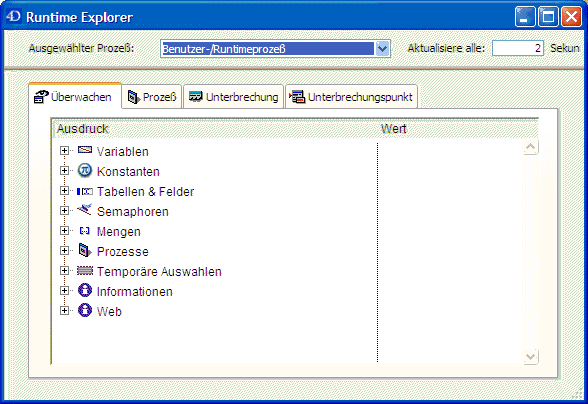
Mit dem Runtime Explorer können Sie den Status verschiedener Strukturelemente der Datenbank ansehen und prüfen, ob die verfügbaren Ressourcen korrekt verwaltet werden. Der Runtime Explorer ist besonders hilfreich beim Entwickeln oder Analysieren einer Datenbank.
Das Fenster enthält vier Registerkarten, über die Sie auf die Seiten Überwachen, Prozess, Unterbrechung und Unterbrechungspunkt gelangen. Er funktioniert in 4D Server auf dieselbe Art und Weise wie in 4th Dimension. Weitere Informationen dazu finden Sie im Handbuch 4th Dimension Designmodus.
Schrittmodus
Der Befehl Schrittmodus kann für folgende Prozesse angewandt werden:
• Prozess für Verbindung, um Trigger im Schrittmodus zu durchlaufen, die innerhalb dieses Prozesses ausgeführt werden.
• Prozess für Web Anbindung, um Code im Schrittmodus zu durchlaufen, der als Antwort auf Anfragen, die der Web Browser sendet, auf dem Server-Rechner ausgeführt wird.
• Serverprozedur, um die Projektmethode, die als Serverprozedur auf dem Server-Rechner ausgeführt wird, im Schrittmodus zu durchlaufen.
Wählen Sie den Befehl Schrittmodus, erscheint das Fenster Debugger für den ausgewählten Prozess, sobald dieser Prozess Programmiercode ausführt. Das Fenster Debugger für einen Prozess erscheint auch, wenn Sie den Befehl Schrittmodus in einer Methode wählen, die diesen Prozess ausführt.
Interessant dabei ist, dass sich 4D Server die Schrittanfrage merkt:
• Führt der Prozess gerade Programmiercode aus, erscheint sofort der Debugger für diesen Prozess.
• Führt der Prozess gerade keinen Programmiercode aus, weil er z.B. auf ein Ereignis im Eingabemodus wartet, erscheint der Debugger unmittelbar, nachdem der Prozess die Ausführung des Codes abgeschlossen hat.
Hinweis: Dies ist eine Funktion für Entwickler, die mit 4D Server im Team arbeiten. Bei kompilierten Anwendungen lässt sich der Debugger nicht aufrufen.
Weitere Informationen zum Schrittmodus finden Sie im Handbuch 4th Dimension Programmiersprache unter dem Befehl TRACE.
Referenz
Menü Bearbeiten, Menü Datei/Ablage, Menü Daten, Menü Hilfe, Menü Web Server.
|
|
|
|
|
|
|
|
|