


|
|
|
|
|
|
|
|
|
version 2004 (Modifiée)
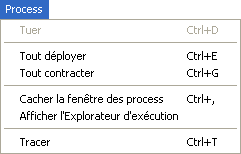
Tuer
Attention : La commande de menu Tuer n'est proposée qu'à des fins de débogage et de gestion des process. Vous ne devez l'utiliser que lorsqu'un client ne peut pas terminer lui-même un process.
L'effet de la commande Tuer varie suivant le type de process sélectionné dans la fenêtre de la liste des process :
• Si un process de connexion est sélectionné, cette commande tue le process.
• Si la liste d'un utilisateur est sélectionnée, cette commande tue tous les process qui appartiennent à cet utilisateur et enlève l'utilisateur de la liste. Cette action déconnecte automatiquement l'utilisateur.
• Si une procédure stockée est sélectionnée, la commande stoppe l'exécution de la procédure stockée.
• Si la liste des procédures stockées est sélectionnée, la commande stoppe l'exécution de toutes les procédures stockées.
• Si un process de connexion Web est sélectionné, la commande tue le process de connexion Web.
• Si la Liste des clients Web est sélectionnée, la commande tue tous les process de connexion Web.
Vous pouvez tuer tous les process à l'exception des process du moteur. Si un tel process est sélectionné, la commande Tuer est désactivée.
Si vous essayez d'utiliser un process tué sur un 4D Client, un message d'alerte vous indique que le process n'est plus disponible. L'alerte ci-dessous, par exemple, est affichée lorsque la commande de menu Tuer a été appliquée à un utilisateur :
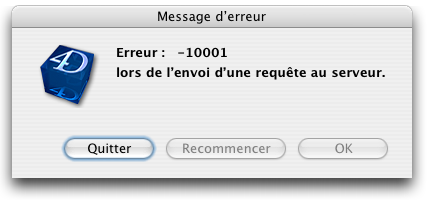
Erreur -10001, la connexion à la base de données a été interrompue
Note : Les erreurs de connexion sont décrites dans la section Erreurs réseau du manuel Langage de 4D.
Si un poste client met accidentellement fin à sa connexion au serveur, le serveur s'aperçoit, après quelques secondes, que la connexion avec ce client a été interrompue. Le serveur effectue alors automatiquement les opérations suivantes :
• Libération des enregistrements verrouillés,
• Annulation de toutes les transactions en cours non annulées et non validées,
• Suppression de tous les process de ce client,
• Suppression du client de la liste des clients dans la fenêtre des process de 4D Server.
Par conséquent, il n'est pas nécessaire d'appliquer la commande Tuer à l'utilisateur, 4D Server met automatiquement à jour la liste des utilisateurs.
Tout déployer
Tout contracter
Ces commandes vous permettent de déployer ou contracter les process pour tous les utilisateurs qui apparaissent dans la liste des utilisateurs.
Cacher la fenêtre des process/Afficher la fenêtre des process
Cette commande vous permet d'afficher ou de cacher la fenêtre d'administration (aussi appelée fenêtre des process) de 4D Server.
Afficher l'Explorateur d'exécution/Cacher l'Explorateur d'exécution
Cette commande affiche ou de cache la fenêtre de l'Explorateur d'exécution de 4D Server.
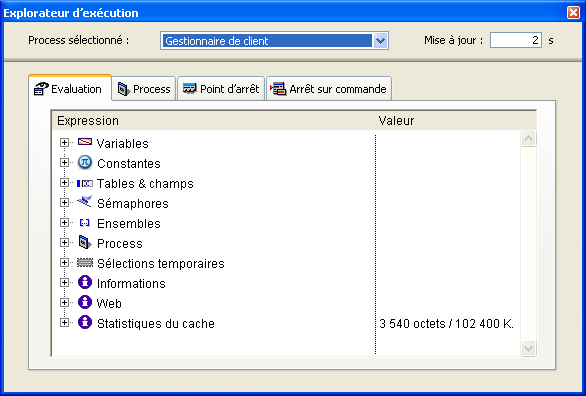
L'Explorateur d'exécution permet de visualiser le comportement des différents éléments structurels de la base et de vérifier que les ressources disponibles sont correctement exploitées. L'Explorateur d'exécution est particulièrement utile en phase de développement et d'analyse d'une base de données.
La fenêtre se compose de quatre pages, accessibles via les onglets correspondants : Evaluation, Process, Points d'arrêt et Arrêt sur commande. Le fonctionnement de l'Explorateur d'exécution sur 4D Server est identique à celui de 4e Dimension. Pour plus d'informations, reportez-vous au manuel Mode Structure de 4e Dimension.
Tracer
La commande Tracer peut être appliquée aux process suivants :
• Process de connexion afin de tracer l'exécution des triggers dans le contexte de ce process
• Process de connexion Web afin de tracer le code exécuté sur la machine serveur en réponse à la requête d'un browser Web
• Procédure stockée afin de tracer la méthode projet exécutée en tant que procédure stockée.
Sélectionner la commande Tracer affiche la fenêtre du débogueur pour le process sélectionné, dès que ce process commence à exécuter du code. Vous pouvez aussi afficher la fenêtre du débogueur pour un process en appelant la commande TRACE à partir d'une méthode exécutée dans ce process.
Le point qui nous intéresse particulièrement ici est que 4D Server "mémorise" l'appel à Trace :
• Si le process est en train d'exécuter du code, le Débogueur apparaît immédiatement pour ce process.
• Si le process n'est pas en train d'exécuter du code (par exemple le process attend un événement particulier pendant la saisie de données), le débogueur apparaîtra lorsque le process reprendra l'exécution de code.
Pour plus d'informations sur la commande TRACE, reportez-vous au manuel Langage de 4e Dimension.
Référence
Menu Aide, Menu Données, Menu Edition, Menu Fichier, Menu Web.
|
|
|
|
|
|
|
|
|