


|
|
|
|
|
|
|
|
|
version 2004 (Modifiée)
Une fois que vous vous êtes connecté à la base serveur (cf. section Connexion à la base serveur avec 4D Client), passez la fenêtre de Structure au premier plan.
La nouvelle base comporte par défaut une seule table, nommée [Table1].
Définir la table [Employés]
1. Double-cliquez sur la zone de titre de [Table1].
ou
Cliquez avec le bouton droit de la souris ou effectuez Ctrl+clic (sous Mac OS) sur la [Table1] puis choisissez Propriétés de la table... dans le menu contextuel qui apparaît.
La palette flottante Inspecteur apparaît.
2. Saisissez Employés dans la zone Nom de la table.
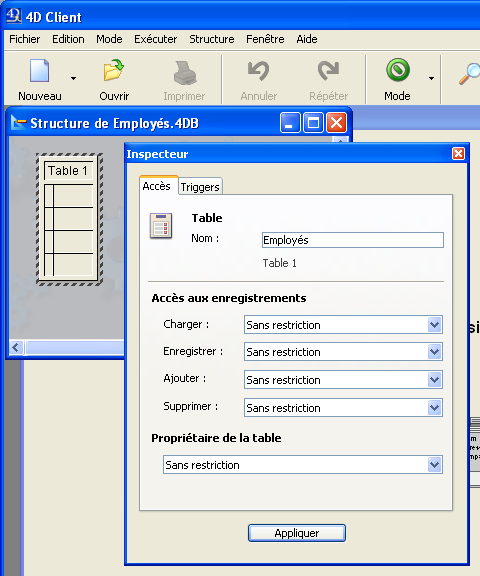
3. Cliquez sur le bouton Appliquer.
4. Cliquez avec le bouton droit de la souris ou effectuez Ctrl+clic (sous Mac OS) sur la [Table1] puis choisissez Nouveau champ dans le menu contextuel qui apparaît.
Les propriétés des champs s'affichent dans la palette Inspecteur.
4. Créez les champs suivants dans la table [Employés] :
| Nom du champ | Type du champ |
| Nom | Alpha (20 caractères) |
| Prénom | Alpha (20 caractères) |
| Salaire | Numérique |
| Département | Alpha (20 caractères) |
Pour chaque champ : saisissez le libellé du champ dans la zone Nom, sélectionnez le type de champ puis cliquez sur le bouton Appliquer.
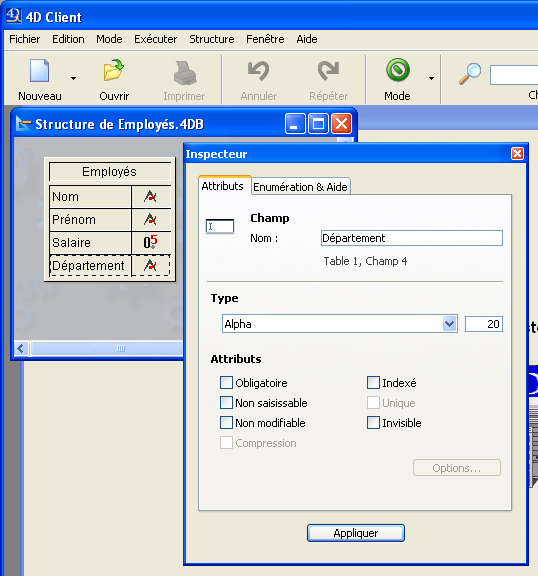
Une fois que vous avez créé tous les champs dans la table, refermez la palette Inspecteur.
Note : Si d'autres applications 4D Client travaillent simultanément avec la même base, les champs que vous venez de créer apparaissent sur leurs machines quelques instants plus tard. Les modifications sont effectuées sur le serveur en temps réel, mais n'apparaissent pas immédiatement sur les autres écrans afin d'éviter des redessinements d'écrans trop fréquents.
Créer des formulaires pour la table [Employés]
Une fois que vous avez défini le contenu de la table [Employés], vous devez créer des formulaires afin de pouvoir saisir et travailler avec des enregistrements pour cette table. Pour cela, vous pouvez utiliser l'Assistant de création de formulaires et créer des formulaires comme vous le souhaitez. Cependant, 4D Server vous propose un raccourci pratique pour créer rapidement des formulaires entrée et sortie par défaut.
1. Choisissez Utilisation dans le menu Mode
Vous passez alors en mode Utilisation. 4D Server détecte que la table ne dispose d'aucun formulaire et vous demande si vous voulez laisser le programme les créer pour vous.
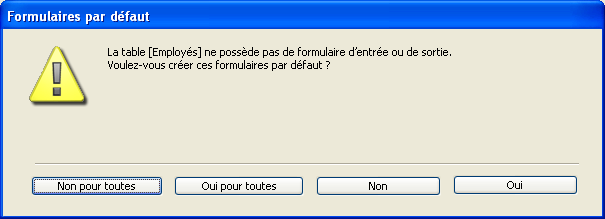
2. Cliquez sur le bouton Oui.
La table comporte désormais un formulaire entrée pour l'ajout et l'affichage individuel des enregistrements et un formulaire sortie pour l'affichage ou la saisie de plusieurs enregistrements en mode liste.
Et maintenant...
Votre base serveur est prête pour le traitement des données. Reportez-vous à la section Traitement des données avec 4D Server.
|
|
|
|
|
|
|
|
|