


|
|
|
|
|
|
|
|
|
version 2004 (Modifiée)
Au cours de la section Définir la structure de la base, vous avez défini les propriétés de la table [Employés] et laissé 4D Server créer les formulaires par défaut pour cette table. Vous êtes désormais prêt pour saisir des enregistrements.
Saisir des enregistrements
Vous saisissez, recherchez, imprimez et modifiez des enregistrements en mode Utilisation. Si vous ne vous trouvez pas actuellement en mode Utilisation, choisissez Utilisation dans le menu Mode. 4D Server affiche le formulaire sortie par défaut créé automatiquement, vide pour le moment.
1. Choisissez Nouvel enregistrement dans le menu Enregistrements.
Le formulaire entrée apparaît, vide.
2. Saisissez un premier enregistrement, comme dans l'écran ci-dessous.
Utilisez la touche Tabulation ou la souris pour vous déplacer parmi les champs.
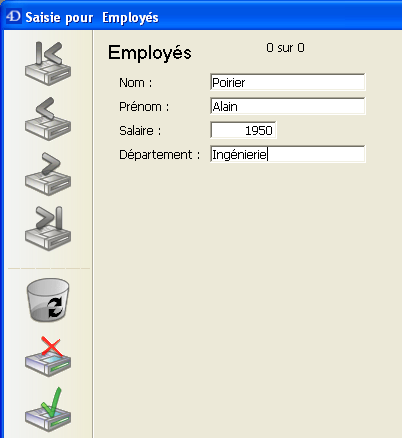
2. Cliquez sur le bouton de validation du formulaire pour enregistrer votre saisie.
Un formulaire entrée vide apparaît, vous permettant de créer un autre enregistrement.
3. Saisissez cinq autres enregistrements avec les valeurs suivantes :
| Nom | Prénom | Salaire | Département |
| Duflot | Christophe | 125000 | Production |
| Driart | Laurence | 230000 | Ingénierie |
| Hector | Marc | 142500 | Production |
| Leonard | Louise | 150000 | Production |
| Moisson | Franck | 260000 | Ingénierie |
Une fois que vous avez validé le dernier enregistrement, cliquez sur l'icône d'annulation (comportant une croix), de manière à refermer le nouveau formulaire entrée vide. Le formulaire sortie apparaît.
4. Si les six enregistrements ne sont pas affichés, choisissez Tout montrer dans le menu Enregistrements.
Votre fenêtre doit ressembler à celui-ci :
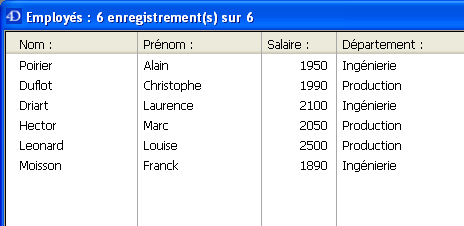
Les enregistrements sont maintenant stockés dans la base, sur le poste serveur. Si un second 4D Client était connecté au serveur, il pourrait afficher les enregistrements que vous venez de saisir. A l'inverse, si d'autres clients étaient en train de saisir des enregistrements, vous pourriez les afficher en choisissant Tout montrer dans le menu Enregistrements. Les enregistrements stockés sur le serveur sont accessibles à tous les utilisateurs.
Chercher des enregistrements
Une fois que vous avez créé des enregistrements dans la table [Employés], vous pouvez effectuer des recherches, des tris, des impressions, etc., avec ces enregistrements. Par exemple, recherchons les employés du département Ingénierie :
1. Cliquez sur le bouton Chercher dans la barre d'outils.

L'éditeur de recherches apparaît.
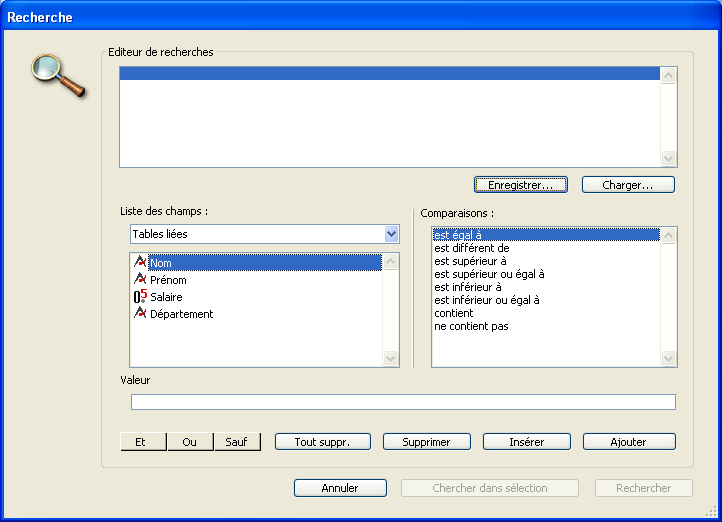
2. Cliquez sur Département dans la liste des champs, sur est égal à dans la liste des comparateurs, puis saisissez Ingénierie dans la zone Valeur.
3. Cliquez sur le bouton Rechercher.
La requête est envoyée à 4D Server, puis 4D Server répond à 4D Client. Le formulaire sortie affiche alors uniquement les employés travaillant dans le département Ingénierie. Pour afficher tous les enregistrements, choisissez Tout montrer dans le menu Enregistrements.
Créer un graphe
1. Choisissez Graphes... dans le menu Outils.
L'assistant de création de graphes apparaît :
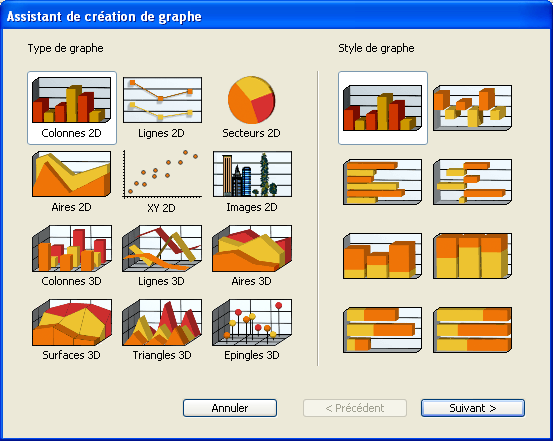
Nous allons créer un graphe en colonnes 2D (ce qui est le type de graphe sélectionné par défaut).
2. Cliquez sur le bouton Suivant >
Vous devez sélectionner les données que vous souhaitez représenter graphiquement.
3. Glissez-déposez le champ Nom dans la zone Catégorie en X et le champ Salaire dans la liste Valeurs en Z :
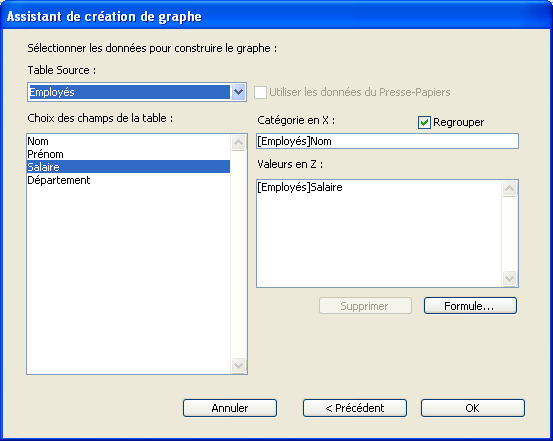
4. Cliquez sur le bouton OK.
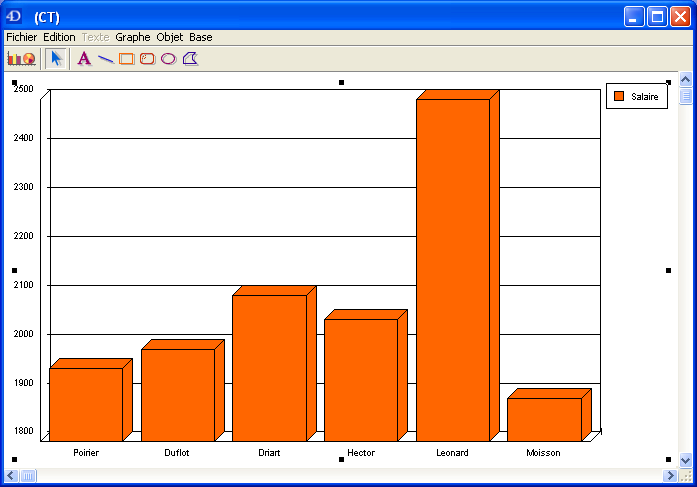
Une fenêtre de graphe apparaît, affichant le graphe issu de vos paramétrages.
Et maintenant...
En quelques minutes seulement vous avez créé une base serveur, défini une table, ajouté des enregistrements puis effectué une recherche et généré un graphe avec les données saisies dans la base.
Il est maintenant temps de créer une barre de menus personnalisée pour votre base. Reportez-vous à la section Créer une barre de menus personnalisée.
|
|
|
|
|
|
|
|
|