


|
|
|
|
|
|
|
|
|
version 2004 (Modifiée)
Si vous utilisez 4D Server et 4D Client pour la première fois, n'hésitez pas en premier lieu à vérifier votre installation. Pour cela, reportez-vous à la section Vérification de l'installation.
Cette section aborde les sujets suivants :
• Connecter un client à la base serveur que vous avez créée,
• Créer la structure de la base ; la création des tables et des champs, l'ajout et la modification d'enregistrements sont présentés sous forme de petits exercices d'initiation.
• Connecter un second utilisateur,
• Travailler simultanément avec les deux clients.
Connexion à la base
Bien que vous ayez créé la base avec 4D Server (cf. section Créer une base serveur), toutes les modifications sur la structure et les données de la base sont réalisées à partir des postes clients. Ce paragraphe vous explique comment connecter un poste client à 4D Server et ouvrir la base serveur.
1. Double-cliquez sur l'icône de l'application 4D Client.

La boîte de dialogue de connexion apparaît. Elle affiche par défaut une page listant les serveurs récemment utilisés (la liste est vide lors de la première utilisation).
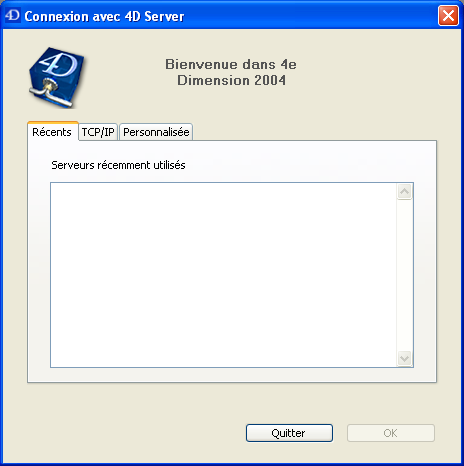
2. Cliquez sur l'onglet TCP/IP afin d'afficher la liste des bases 4D publiées sur le réseau.
La base Employés apparaît dans la liste :
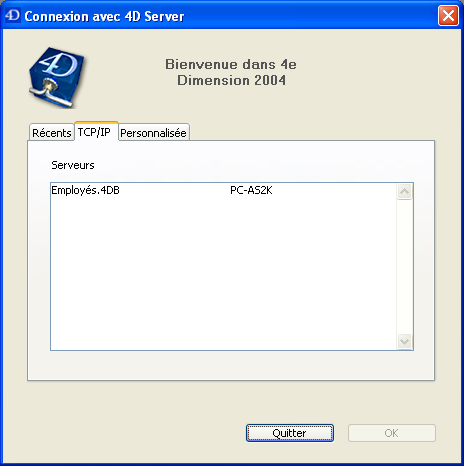
3. Sélectionnez Employés.4DB et cliquez sur OK.
La base s'ouvre sur le poste client, en mode Structure. Vous pouvez dès lors définir sa structure.
Conseils de dépannage : Si vous ne voyez pas le nom de la base que vous venez de créer avec 4D Server, vérifiez chaque point suivant :
• Est-ce que 4D Server est toujours exécuté sur l'autre poste ?
• Est-ce que les deux machines sont bien connectées au réseau ?
• Est-ce que le protocole réseau TCP/IP est bien configuré sur les deux postes ?
• Pour plus d'informations sur l'utilisation de la boîte de dialogue de connexion, reportez-vous à la section Connexion à une base 4D Server.
Activité du serveur
Si vous observez maintenant la fenêtre d'administration de 4D Server, vous pouvez noter que votre nom d'utilisateur a été ajouté à la liste des Utilisateurs, et que le nombre d'utilisateurs connectés est désormais un.
Il y a maintenant au total six process en cours d'exécution :
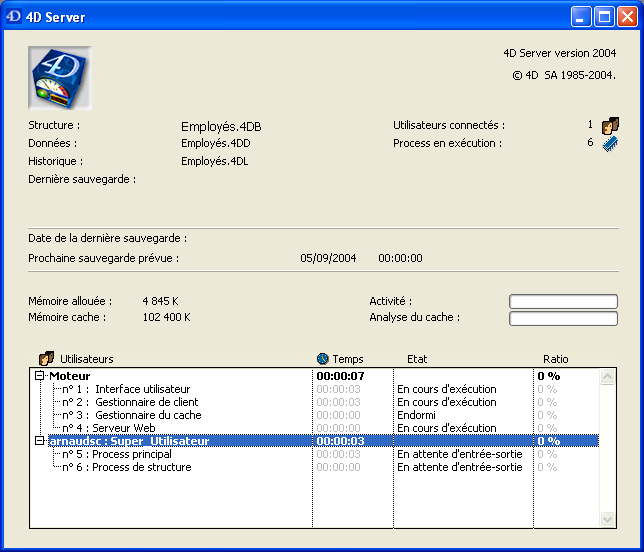
Les quatre premiers process sont nécessaires au fonctionnement du serveur et ont été créés au lancement de 4D Server. Les deux nouveaux process sont issus de la connexion du premier utilisateur au serveur :
• Le Process principal gère les modes Utilisation et Menus créés. Chaque utilisateur supplémentaire provoquera la création d'au moins deux process dans la liste.
• Le Process de structure gère le mode Structure. Si vous refermez le process du mode Structure sur le poste client en choisissant Fermer Structure depuis le menu Fichier, le Process de structure est refermé sur le poste serveur.
Vous pouvez cacher la liste des process d'un utilisateur en cliquant sur le signe "moins" (-) sous Windows ou la flèche sous Mac OS, situé(e) à gauche du nom de l'utilisateur. Pour déployer la liste des process d'un utilisateur, cliquez sur le signe "plus" (+) sous Windows ou la flèche sous Mac OS.
Et maintenant...
Maintenant que vous êtes connecté, vous pouvez travailler avec la base en ayant à votre disposition les mêmes fonctionnalités que si vous utilisiez 4e Dimension version monoposte. Vous devez tout d'abord définir la structure de votre base : reportez-vous à la section Définir la structure de la base.
|
|
|
|
|
|
|
|
|