


|
|
|
|
|
|
|
|
|
Version 2004 (Geändert)
Bevor Sie zum ersten Mal mit 4D Server und 4D Client arbeiten, sollten Sie Ihre Installation prüfen. Weitere Informationen dazu finden Sie im Abschnitt Die Installation prüfen.
Dieser Abschnitt beschreibt folgendes:
• Arbeitsstationen an die erstellte Server Datenbank anmelden.
• Eine Datenbankstruktur anlegen. Sie lernen auch, Tabellen und Datenfelder in der Datenbank zu erstellen, neue Datensätze einzugeben und bestehende Datensätze zu ändern.
• Einen zweiten Client anmelden.
• Gleichzeitig arbeiten.
Anmelden an die Datenbank
Obwohl Sie die Datenbank mit 4D Server erstellt haben (Siehe Abschnitt Eine Server Datenbank erstellen), werden alle Änderungen in der Datenbankstruktur sowie der aktuelle Datenbestand auf der Arbeitsstation angezeigt. Dieser Abschnitt beschreibt, wie Sie eine Arbeitsstation an den Server anschließen und von dort aus die Server Datenbank öffnen.
1. Doppelklicken Sie auf das Icon 4D Client.
Auf dem Bildschirm erscheint der Anmeldedialog:
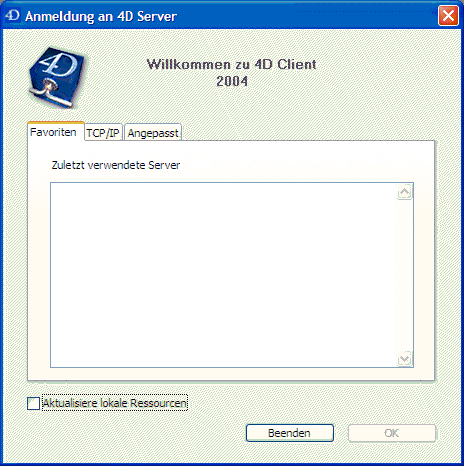
2. Klicken Sie auf die Registerkarte TCP/IP, um die Liste der über das Netzwerk laufenden Datenbanken anzuzeigen. In der Liste erscheint die Datenbank "Angestellte":
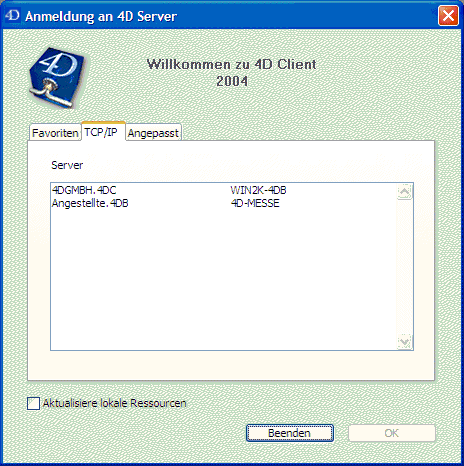
3. Wählen Sie "Angestellte.4DB" und klicken Sie auf die Schaltfläche OK.
Die Datenbank wird auf der Arbeitsstation in der Designumgebung geöffnet. Sie können sofort mit der Strukturierung Ihrer Datenbank beginnen.
Hinweis: Erscheint nicht der Name der Datenbank, die Sie soeben mit 4D Server erstellt haben, überprüfen Sie folgende Punkte:
• Läuft 4D Server noch auf dem anderen Rechner?
• Sind Ihre Rechner an das Netzwerk angeschlossen?
• Sind die TCP/IP Einstellungen auf beiden Rechnern korrekt?
• Sind Sie noch nicht vertraut mit diesen Dialogfenstern, lesen Sie den Abschnitt Eine Server Datenbank erstellen.
Server Aktivität
Im Prozessfenster von 4D Server erscheint der Benutzername, die Anzahl der angemeldeten Anwender zeigt Eins (1) an.
Es laufen nun insgesamt sechs Prozesse:
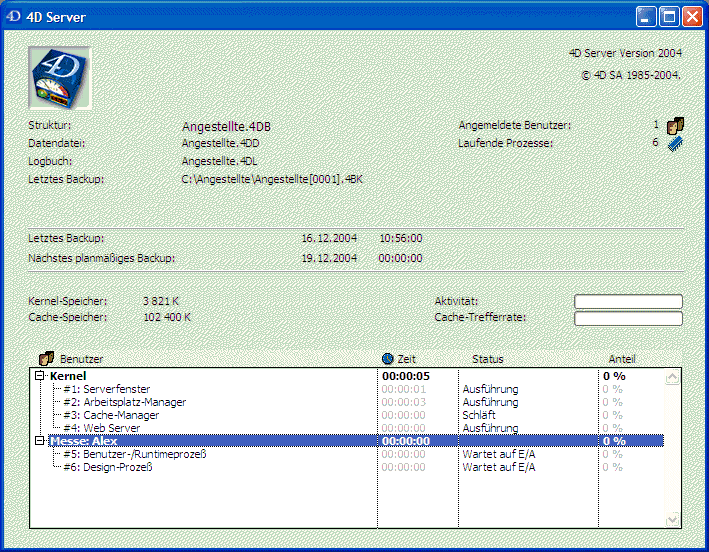
Die ersten vier Prozesse betreffen den Server, sie wurden beim Starten von 4D Server eingerichtet. Die beiden neuen Prozesse betreffen den ersten Benutzer, der sich am Server angemeldet hat:
• Der Design-Prozess verwaltet die Designumgebung. Sobald Sie den Design-Prozess auf dem Client-Rechner über den Befehl "Struktur schließen" im Menü "Datei/Ablage" schließen, wird der Design-Prozess auf dem Server beendet.
• Der Benutzer-/Runtimeprozess verwaltet die Benutzer- und die Runtime-Umgebung. Jeder weitere Benutzer fügt in der Prozessliste mindestens zwei Prozesse hinzu. Wollen Sie die Prozesse eines Benutzers ausblenden, klicken Sie unter Windows auf das Kreuz, auf Macintosh auf den Pfeil links neben dem Benutzernamen. Wollen Sie die Prozesse eines Benutzers wieder einblenden, klicken Sie erneut unter Windows auf das Kreuz, auf Macintosh auf den Pfeil.
Wie geht es weiter?
Sie sind jetzt angemeldet und können mit der Datenbank arbeiten. Ihnen stehen alle Funktionalitäten, die 4th Dimension in der Einzelplatzumgebung hat, zur Verfügung. Als nächstes definieren Sie die Struktur der Datenbank. Gehen Sie dazu zum Abschnitt Die Datenbankstruktur festlegen.
|
|
|
|
|
|
|
|
|