


|
|
|
|
|
|
|
|
|
Version 2004 (Geändert)
Nachdem Sie an die Server Datenbank anmeldet sind (siehe Abschnitt Eine Arbeitsstation an die Server Datenbank anmelden), bringen Sie das Strukturfenster in den Vordergrund.
Die neue Datenbank zeigt eine Tabelle mit dem Standardnamen [Tabelle1] an.
Die Tabelle benennen
1. Doppelklicken Sie auf den Namen von [Tabelle1].
ODER
klicken Sie unter Windows mit der rechten Maustaste, auf MacOS mit gedrückter ctrl-Taste auf [Tabelle1] und wählen Sie im Kontextmenü den Befehl Tabelleneigenschaften.
Im Inspektor erscheint die Seite Tabelleneigenschaften.
2. Geben Sie im Bereich Tabelle den Namen "Angestellte" ein und klicken Sie auf die Schaltfläche Anwenden.
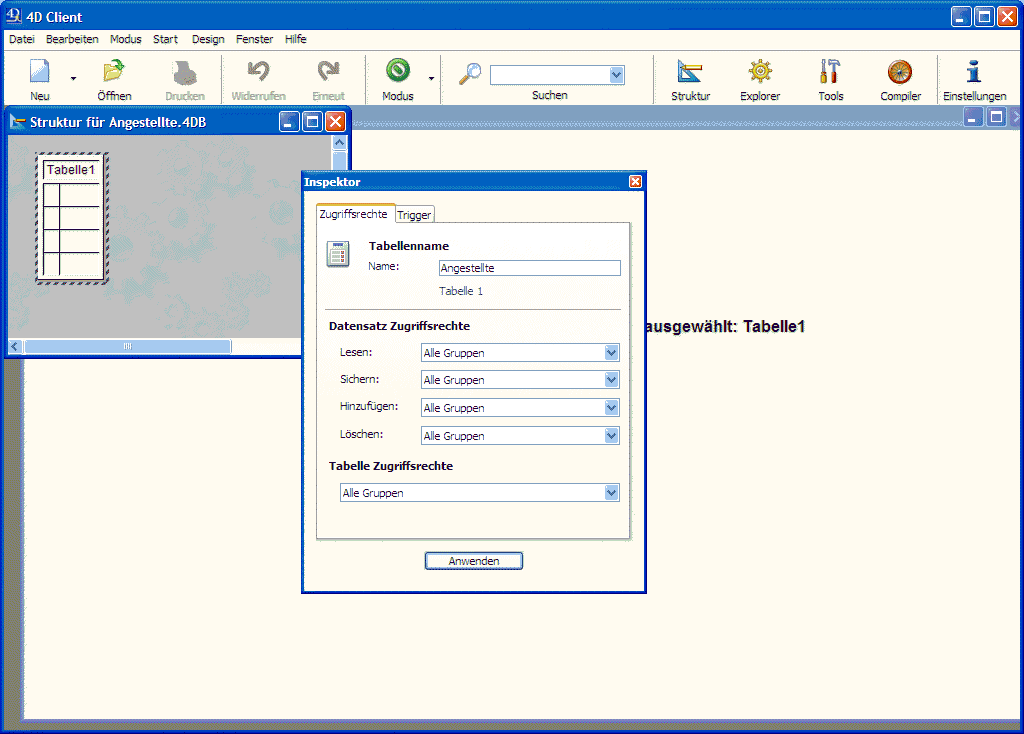
3. Klicken Sie im Inspektor auf die Schaltfläche Anwenden.
4. Klicken Sie unter Windows mit der rechten Maustaste, auf MacOS mit gedrückter ctrl-Taste auf [Tabelle1] und wählen Sie im Kontextmenü den Befehl Neues Feld.
Im Inspektor erscheint die Seite Feldeigenschaften.
5. Legen Sie in der Tabelle [Angestellte] folgende Datenfelder an:
| Feldname | Typ |
| Vorname | Alphanumerisch (20 Zeichen) |
| Name | Alphanumerisch (20 Zeichen) |
| Gehalt | Zahl |
| Abteilung | Alphanumerisch (20 Zeichen) |
Geben Sie für jedes Datenfeld den Namen ein, wählen Sie den Feldtyp und klicken Sie auf die Schaltfläche Hinzufügen.
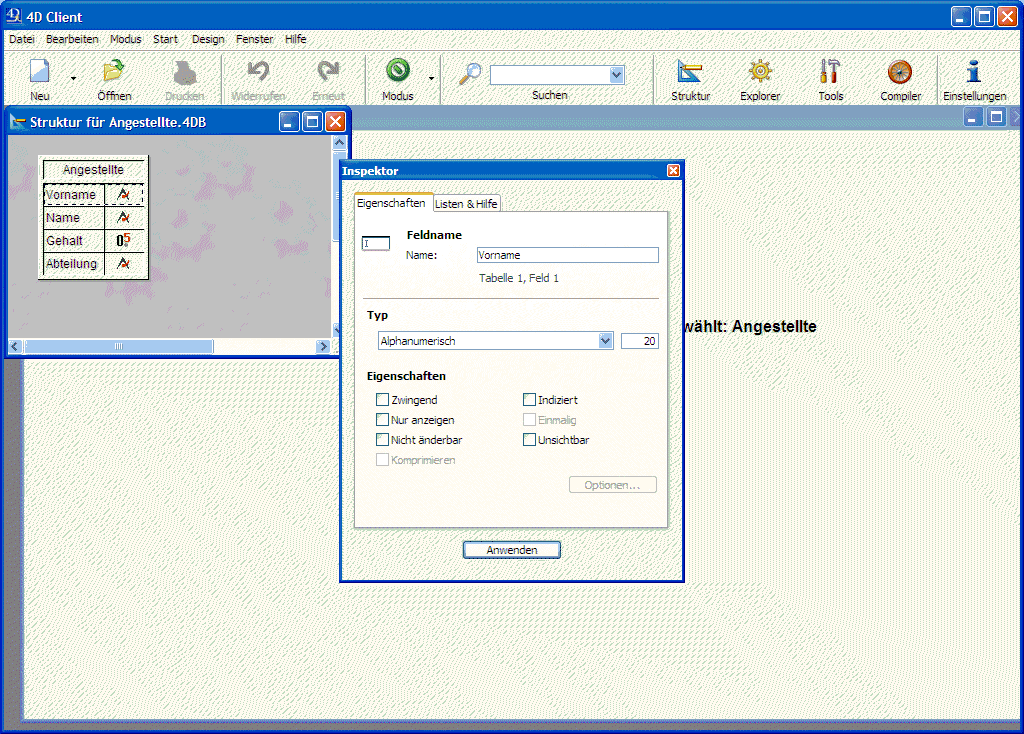
Haben Sie alle Datenfelder festgelegt, schließen Sie das Fenster Inspektor.
Hinweis: Arbeiten andere 4D Clients zur gleichen Zeit in der Server-Datenbank, erscheinen die Datenfelder, die Sie gerade angelegt haben, nach ein paar Sekunden auf diesen Client-Rechnern. Die Änderungen werden in Echtzeit auf den Server übertragen, erscheinen aber nicht sofort auf den anderen Bildschirmen, um zu häufiges Aktualisieren zu vermeiden.
Fomulare für die Tabelle [Angestellte] erstellen
Nachdem Sie die Tabelle [Angestellte] erstellt haben, benötigen Sie Formulare, um mit den Datensätzen arbeiten zu können. Sie können dafür den Formularassistenten verwenden und Formulare für Ihren Bedarf erstellen. 4D Server bietet jedoch praktische Tastaturkürzel für die rasche Erstellung von Ein- und Ausgabeformularen.
1. Wählen Sie im Menü Modus den Befehl Benutzer.
Sie wechseln in die Benutzerumgebung. 4D Server stellt fest, dass der Tabelle noch keine Formulare zugeordnet sind und fragt Sie, ob das Programm diese anlegen soll.
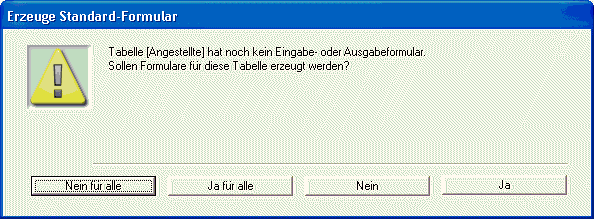
2. Klicken Sie auf die Schaltfläche Ja.
4th Dimension erstellt automatisch ein Eingabeformular und ein Ausgabeformular. Im Eingabeformular können Sie Datensätze einzeln hinzufügen bzw. anzeigen. Im Ausgabeformular können Sie mehrere Datensätze in einer Liste hinzufügen bzw. anzeigen.
Wie geht es weiter?
Sie können nun Daten in der Server-Datenbank eingeben und bearbeiten. Gehen Sie zum nächsten Abschnitt Daten mit 4D Server bearbeiten.
|
|
|
|
|
|
|
|
|