


|
|
|
|
|
|
|
|
|
Version 2004.5 (Geändert)
Der Server wird über das Serverfenster grafisch verwaltet. Dieses Fenster zeigt Konfiguration und Aktivität der angemeldeten Rechner:
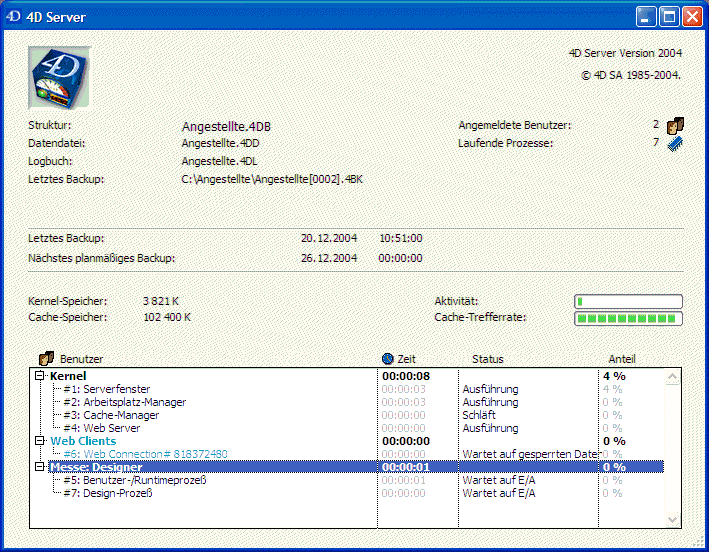
Das Serverfenster besteht aus zwei Bereichen:
• Der obere Teil enthält Informationen über die vom Server verwendeten Dateien, Backup und Speicher,
• Der untere Teil enthält Informationen über die angeschlossenen Benutzer und die laufenden Prozesse.
Allgemeine Informationen zum Server
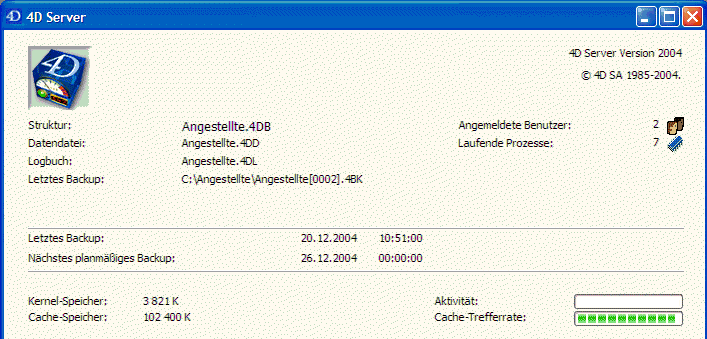
Der obere Teil enthält im einzelnen:
• 4D Server Versionsnummer: Versionsnummer Ihrer 4D Server Anwendung.
• Strukturdatei: Name der Strukturdatei, die 4D Server öffnet.
• Datendatei: Name der Datendatei, die der Strukturdatei zugeordnet ist.
• Logbuch: Name der Logbuchdatei zur fortlaufenden Protokollierung der Operationen in der Datenbank. Das Logbuch wird beim Erstellen der Datenbank mit angelegt, wenn es in den Einstellungen des Backup aktiviert ist.
• Angemeldete Benutzer: Anzahl der angemeldeten Benutzer.
• Laufende Prozesse: Anzahl der laufenden Prozesse. Dazu gehören alle Prozesse des Kernel, der angeschlossenen Benutzer, der Web Anbindungen und der Serverprozeduren.
• Backup Laufbalken: Dieser Bereich zeigt einen Laufbalken, wenn gerade ein Backup ausgeführt wird. Über die Schaltfläche X lässt sich ein automatisch ablaufendes Backup manuell abbrechen:

• Letztes Backup: Zugriffspfad und Name der letzten Backup-Datei der Datenbank.
• Letztes Backup: Datum und Uhrzeit des zuletzt ausgeführten Backup.
• Nächstes planmäßiges Backup: Datum und Uhrzeit des nächsten automatischen Backup. Diese Information kommt von der automatischen Backup-Konfiguration, die in den Einstellungen der Datenbank definiert wird.
• Kernel-Speicher: Zugewiesener Speicher für den Kernel von 4D Server. Das Betriebssystem stellt diesen Speicher dynamisch ein je nach Einsatz der Datenbank und den vorhandenen Ressourcen.
• Cache-Speicher: Zugewiesener Speicher für den Cache. Hier werden Daten zwischengelagert, um den Zugriff auf die Festplatte zu reduzieren. Diesen Speicher stellen Sie in den Einstellungen der Datenbank unter dem Thema Datenbank auf der Seite Datenbankverwaltung ein. Weitere Informationen dazu finden Sie im Kapitel "Einstellungen zur Konfiguration".
• Ablaufbalken für die Serveraktivität: Der Balken gibt den aktuellen Stand der Serveraktivität an. Je mehr Anfragen der Server erhält, desto weiter ist der Balken ausgefüllt.
•Ablaufbalken für den Cache-Speicher: Der Ablaufbalken zeigt an, wieviel Platz im Cache-Speicher vorhanden ist. Ist der Balken nur wenig ausgefüllt, sollten Sie die Speichergröße des Cache verringern.
Das Fenster Cache-Trefferrate
Klicken Sie den Balken der Cache-Trefferrate, sehen Sie die Elemente im Einzelnen:
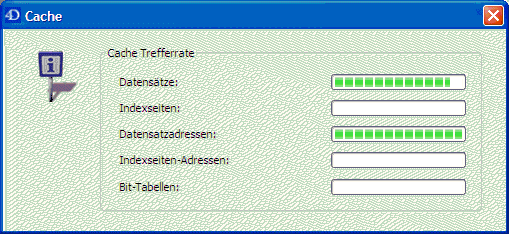
Bei viel Speicherplatz können Sie jeder Anwendung den optimalen Cache-Speicherplatz zuteilen. Datensätze, Datensatzadressen und Indexseiten-Adressen werden in den Cache geladen, wenn Sie mit den Datensätzen arbeiten. Indexseiten und Bit-Tabellen werden geladen, wenn Sie Daten verändern, also Datensätze hinzufügen, ändern oder löschen. Im Beispiel finden Sie eine gängige Situation. Auch hier gilt: je mehr vom Ablaufbalken farbig ist, desto besser. Ist dagegen viel weiß, können Sie mit mehr Speicher die Arbeitsgeschwindigkeit verbessern. Bei größeren Datenbanken ist es normal, dass die Rubrik Datensätze nur halb gefüllt ist.
Weitere Hinweise zur Optimierung des Datenbestands finden Sie im Handbuch 4D_Tools.
Informationen über Prozesse und Benutzer
Das Prozess-Informationfenster zeigt alle angeschlossenen Benutzer und die derzeit laufenden Prozesse an:
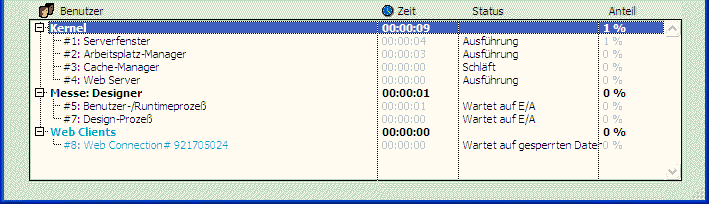
Alle Benutzerprozesse erscheinen in dieser Liste, davon ausgenommen sind die Prozesse, die lokal auf der Arbeitsstation laufen. Wollen Sie Prozesse ausblenden, klicken Sie unter Windows auf das Kreuz, auf Macintosh auf den Pfeil links neben dem Benutzernamen. Ab Version 2004.5 erscheint die IP-Adresse jedes Benutzers, der über 4D Client an die Datenbank angemeldet ist, in Klammern nach dem Namen des Client-Rechners. Sind keine Benutzer angemeldet, erscheinen in diesem Fenster nur Prozesse der 4D Server Engine und optional Serverprozeduren.
Die 4D Server Engine wird von vier Kernel Prozessen gesteuert:
• Serverfenster: Dieser Prozess verwaltet die Benutzerschnittstelle des Servers. Sie antwortet auf Benutzeranfragen. Das können folgende Aktionen sein: Icon anklicken, Fenster auswählen oder verschieben. Dieser Prozess hat entweder den Status In Ausführung oder Schläft.
• Arbeitsplatz-Manager: Dieser Prozess verwaltet die Anmeldung einer neuen Arbeitsstation an den Server. Sein Status lautet standardmäßig "Wartet auf Eingabe/Ausgabe".
• Cache-Manager: Dieser Prozess verwaltet die Datenübertragung auf die Festplatte. Er ist nur aktiv, wenn der Cache voll ist bzw. eine Station den Befehl gegeben hat, den Cache zu sichern. Die Cache-Verwaltung sucht auch nach Anfragen für Indizes und aktiviert gegebenenfalls die Indexverwaltung.
• Web Server: Dieser Prozess verwaltet Web Anbindungen. Wenn Sie den Web Server Prozess starten, bedeutet das noch nicht, dass Sie eine aktuelle Web Anbindung öffnen. Sie ermöglichen damit lediglich, dass Web Benutzer Web Anbindungen starten können.
Jeder Prozess enthält folgende Angaben:
• Prozessname
• Zeitspanne (in Sekunden) die der Prozess seit dem Starten läuft.
• Prozessstatus
• Prozentsatz an Zeit, die 4D Server im Prozess benötigt.
Zur Unterscheidung werden die einzelnen Prozesse in verschiedenen Farben angezeigt:
• Kernel Prozesse in schwarz
• Benutzerprozesse in schwarz
• Prozesse für Web Anbindungen in cyan
• Prozesse für Serverprozeduren in blau
• Prozesse für Anbindungen mit 4D Open in grün
Hinweis: Abgebrochene Prozesse erscheinen für kurze Zeit in Rot.
Weitere Informationen finden Sie im Handbuch 4th Dimension Programmiersprache im Abschnitt Einführung in Prozesse.
Referenz
Einführung in Prozesse, Menü Prozesse.
|
|
|
|
|
|
|
|
|