


|
|
|
|
|
|
|
|
|
Version 2004 (Geändert)
Beim Starten von 4D Client erscheint ein Dialogfenster mit drei Registerkarten.
Registerkarte Favoriten
Die Seite Favoriten zeigt die Liste aller kürzlich verwendeten 4D Server:
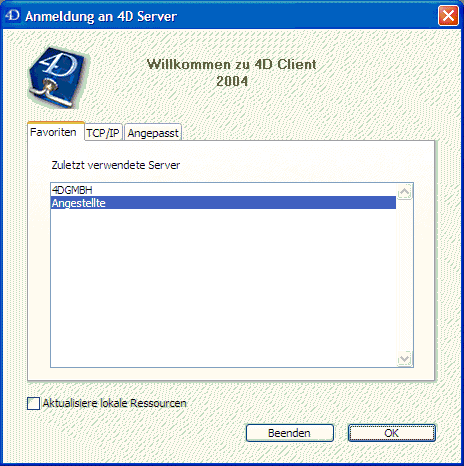
Die Liste ist alfabethisch sortiert. Um sich an einen Server in der Liste anzumelden, doppelklicken Sie auf seinen Namen oder markieren ihn und klicken auf die Schaltfläche OK.
Um einen Server aus der Liste zu entfernen, wählen Sie ihn aus und drücken die Taste Del bzw. die Rückschrittaste.
Registerkarte TCP/IP
Die Seite TCP/IP zeigt eine dynamische Liste aller 4D Server Datenbanken, die über das Netzwerk veröffentlicht werden:
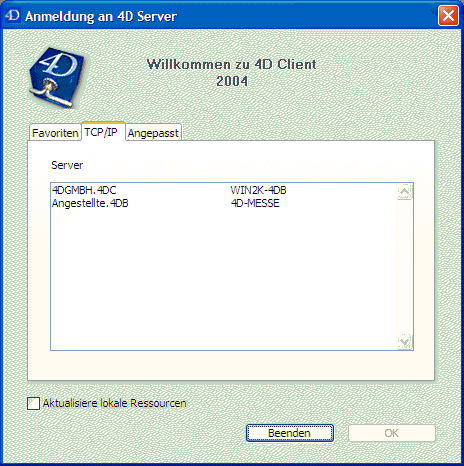
Die Liste ist alfabethisch sortiert. Wollen Sie sich über diese Liste an einen Server anmelden, doppelklicken Sie auf seinen Namen oder markieren ihn und klicken auf die Schaltfläche OK.
Hinweise:
• Ein Circumflex (^) vor dem Namen der Datenbanken gibt an, dass sie verschlüsselt publiziert werden. Weitere Informationen dazu finden Sie im Abschnitt Client/Server Verbindungen verschlüsseln.
• Die dynamische Veröffentlichtung des Datenbanknamen im Netzwerk lässt sich unterbinden. In diesem Fall muss die Verbindung manuell über die Seite "Angepasst" hergestellt werden. Weitere Informationen dazu finden Sie im Abschnitt Einstellungen zur Veröffentlichung.
Registerkarte Angepasst
Auf dieser Seite können Sie einen im Netzwerk veröffentlichten Server über seine IP Adresse zuweisen und einen eigenen Namen vergeben:
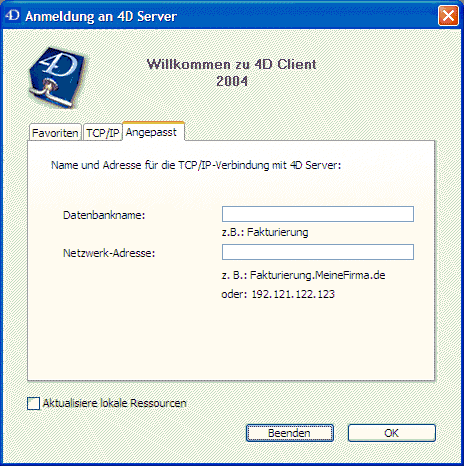
Sie können das TCP/IP Übertragungssystem von 4D Server so anpassen, dass die Namen der Datenbanken nicht automatisch über das Netzwerk publiziert werden. In diesem Fall erscheinen die Namen nicht auf der TCP/IP Seite des Clients. Kennen Sie jedoch die IP-Adresse einer nicht angezeigten Server-Datenbank, können Sie die Adresse manuell eingeben. Weitere Informationen dazu finden Sie im Abschnitt Einstellungen zur Veröffentlichung.
• Datenbankname: Hier definieren Sie den Namen der 4D Server Datenbank. Dieser Name wird auf der Seite Favoriten verwendet, wenn Sie Bezug auf die Datenbank nehmen.
• Netzwerk-Adresse: Hier geben Sie die IP-Adresse des Rechners an, auf dem der 4D Server gestartet wurde. Laufen auf einem Rechner zwei Server gleichzeitig, müssen auf die IP Adresse ein Doppelpunkt und eine Port-Nummer folgen, zum Beispiel 192.168.92.104:19814.
Hinweis: Ab 4D Server 2004 wird als Trenner der Doppelpunkt verwendet. Aus Kompatibilitätsgründen ist aber auch das Komma aus früheren Versionen zulässig.
Der Port zum Veröffentlichen eines Servers ist standardmäßig 19813. Diese Nummer lässt sich in den Einstellungen der Anwendung verändern. Weitere Informationen dazu finden Sie im Abschnitt Einstellungen zur Konfiguration.
Hinweis: Haben Sie auf den Seiten Favoriten oder TCP/IP eine Datenbank ausgewählt und klicken auf die Registerkarte Angepaßt, enthalten die beiden Felder diese Informationen.
Ist auf dieser Seite ein Server zugewiesen, können Sie sich durch Anklicken der Schaltfläche OK an den Server anmelden. Der Server erscheint dann auf der Seite Angepasst.
Hinweis: Wird die Datenbank verschlüsselt veröffentlicht, müssen Sie vor den Namen ein Circumflex (^) setzen. Andernfalls wird die Verbindung zurückgewiesen. Weitere Informationen dazu finden Sie im Abschnitt Client/Server Verbindungen verschlüsseln.
Aktualisiere lokale Ressourcen
Ist diese Option markiert, werden die lokalen Ressourcen auf dem Client-Rechner beim Anmelden systematisch aktualisiert. Das sind Informationen zur Struktur der Datenbank, die auf jedem Client-Rechner gespeichert sind.
In der Regel werden die lokalen Ressourcen automatisch aktualisiert, wenn die Struktur der Datenbank zwischen zwei Anmeldungen geändert wurde. In den meisten Fällen ist diese Option unnötig. In einigen spezifischen Fällen kann es jedoch erforderlich sein, die Aktualisierung zu erzwingen.
Diese Option lässt sich auch auf dem Server-Rechner einrichten. Sie gilt dann für alle Client-Rechner. Weitere Informationen dazu finden Sie im Abschnitt Eine neue 4D Server Datenbank erstellen.
|
|
|
|
|
|
|
|
|