


|
|
|
|
|
|
|
|
|
Version 2004
Mit dem in 4th Dimension integrierten Backup-Modul können Sie komplette Datenteile der Datenbank bei Zwischenfällen, egal welcher Art, wiederherstellen.
Zwischenfälle und Diagnose
Es gibt zwei Hauptkategorien für Zwischenfälle:
• Unvorhergesehener Abbruch der Datenbank in Betrieb
Dieser Zwischenfall kann bei Stromausfall, Fehler im Betriebssystem, o.ä. passieren. Je nachdem, welchen Status der Daten-Cache im Augenblick des Zwischenfalls hat, sind zum Wiederherstellen der Datenbank unterschiedliche Operationen erforderlich:
- War der Cache leer, öffnet sich die Datenbank ganz normal. Alle Anderungen in der Datenbank wurden gespeichert. In diesem Fall ist keine besondere Operation erforderlich.
- Enthält der Cache Operationen, ist die Datenbank intakt. Sie müssen jedoch das aktuelle Logbuch integrieren, um den Zustand im Moment des Abbruchs wiederherzustellen.
- Sollte der Cache gerade auf die Festplatte geschrieben werden, ist die Datendatei wahrscheinlich beschädigt. In diesem Fall müssen Sie das letzte Backup wiederherstellen und das aktuelle Logbuch integrieren.
• Verlust von Dateien der Datenbank
Dieser Zwischenfall kann bei fehlerhaften Sektoren auf der Festplatte, bei einem Virus, bei Bedienungsfehlern, o.ä. passieren.
Hier müssen Sie das letzte Backup wiederherstellen und das aktuelle Logbuch integrieren.
Um herauszufinden, ob eine Datenbank bei einem Zwischenfall beschädigt wurde, starten Sie einfach die Datenbank wieder mit 4th Dimension/4D Server. Das Programm führt selbst eine Prüfung durch und listet auf, welche Operationen zum Wiederherstellen ausgeführt werden müssen.
Im automatischen Modus werden diese Operationen direkt ausgeführt, ohne Eingreifen durch den Benutzer. Weitere Informationen dazu finden Sie im nächsten Absatz.
Haben Sie eine reguläre Backup-Strategie eingerichtet, finden Sie über die 4th Dimension Tools zum Wiederherstellen in der Regel die Datenbank in genau dem Zustand vor dem Zwischenfall vor. Zwei Haupt-Tools stehen zur Verfügung:
• Wiederherstellen des Backup
• Integration des Logbuchs
Beide Funktionen lassen sich auch miteinander kombinieren und automatisieren.
Automatisches Wiederherstellen
4th Dimension startet nach einem Zwischenfall automatisch die Prozedur zum Wiederherstellen der Datenbank. Das sind folgende Abläufe:
• Automatisches Wiederherstellen
• Automatische Integration des Logbuchs
• Automatisches Starten der Datenbank nach Wiederherstellen
Sie können diese Abläufe in den Einstellungen der Datenbank auf der Seite Wiederherstellen unter dem Thema Backup einzeln aktivieren/deaktivieren:
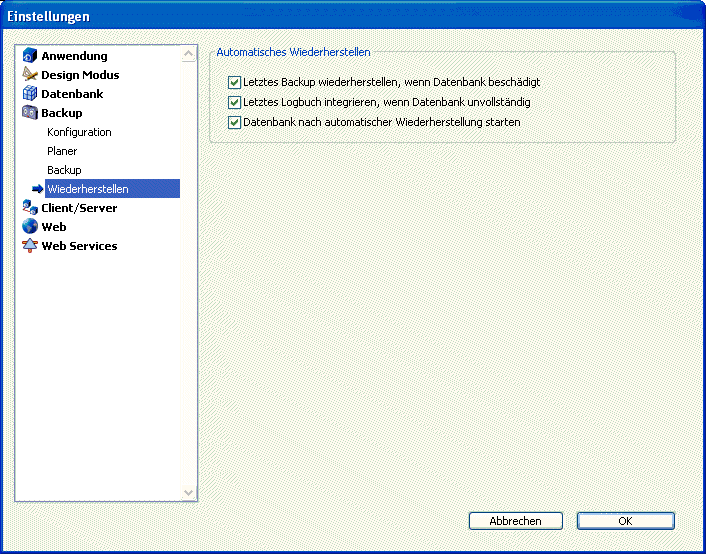
Letztes Backup wiederherstellen, wenn Datenbank beschädigt
Mit dieser Option startet das Programm automatisch die Wiederherstellung der Daten des letzten gültigen Backup der Datenbank, wenn beim Hochfahren der Datenbank eine Unregelmäßigkeit festgestellt wird. Der Benutzer selbst muss nichts ausführen; die Operation wird im Logbuch des Backup vermerkt. Weitere Informationen dazu finden Sie im Abschnitt Backup Journal.
Hinweise:
• Beim Wiederherstellen werden Dateien aus einer bzw. mehreren Backup-Dateien entnommen und erneut für die Anwendung, die sie erstellt hat, lesbar gemacht.
• Beim automatischen Wiederherstellen wird nur die Datendatei wiederherstellt. Soll das auch für die angefügten Dateien oder die Strukturdatei gelten, müssen Sie eine manuelle Wiederherstellung ausführen.
Bei automatischer Wiederherstellung werden folgende Schritte ausgeführt:
• 4th Dimension/4D Server gibt zuerst der beschädigten Datendatei einen anderen Namen.
• 4th Dimension/4D Server entnimmt die Datendatei des letzten Backup und speichert sie an der Stelle der vorigen Datei.
• Ist die Option "Letztes Logbuch integrieren, wenn Datenbank unvollständig" markiert, integriert 4th Dimension bei Bedarf das Logbuch. Weitere Informationen dazu finden Sie im Absatz "Letztes Logbuch integrieren, wenn Datenbank unvollständig".
• Ist die Option "Datenbank nach automatischer Wiederherstellung starten" markiert, startet 4th Dimension die wiederhergestellte Datenbank. Weitere Informationen dazu finden Sie im Absatz "Datenbank nach automatischer Wiederherstellung starten".
Letztes Logbuch integrieren, wenn Datenbank unvollständig
Ist diese Option markiert, integriert das Programm automatisch das Logbuch, wenn eine wiederhergestellte Datenbank geöffnet wird. Der Benutzer selbst muss nichts ausführen.
• Beim Öffnen einer Datenbank wird das aktuelle Logbuch automatisch integriert, wenn 4th Dimension/4D Server feststellt, dass die im Logbuch gespeicherten Operationen in den Daten nicht vorhanden sind. Das passiert z.B. bei Stromausfall, wenn es Operationen im Daten-Cache gibt, die noch nicht in den Hauptspeicher übertragen wurden.
• Hat beim Wiederherstellen einer Datenbank das aktuelle Logbuch bzw. Logbuch des Backup dieselbe Nummer wie das Backup, das im gleichen Ordner gespeichert ist, prüft 4th Dimension seinen Inhalt. Enthält es Operationen, die nicht in der Datendatei enthalten sind, wird es integriert.
Auf Benutzerseite erscheint kein Dialogfenster, die Operation läuft vollkommen automatisch ab. Ziel dabei ist, die Verwendung so einfach wie möglich zu machen. Die Operation wird im Logbuch des Backup vermerkt. Weitere Informationen dazu finden Sie im Abschnitt Backup Journal.
Datenbank nach automatischer Wiederherstellung starten
Ist diese Option markiert, öffnet 4th Dimension/4D Server automatisch eine Datenbank, die nach Abschließen der Prozedur wiederhergestellt wurde.
Bei dieser Option müssen Sie darauf achten, dass alle Elemente, die zum Betreiben der Datenbank notwendig sind, nach der Wiederherstellung verfügbar sind. Benötigt eine Datenbank z.B. auf derselben Ebene wie die Strukturdatei spezifische Dateien, müssen diese in die Backups integriert werden, so dass sie gleichzeitig mit der Datenbank wiederhergestellt werden können. Arbeitet die Datenbank mit Plug-Ins, ist es besser, diese auf derselben Ebene wie das Programm 4th Dimension zu installieren.
Diese drei Optionen zum Wiederherstellen im Zusammenspiel mit den Optionen für Backup ermöglichen ein halb- oder vollautomatisches System zum Rückführen auf den Stand der Datenbank vor dem Zwischenfall.
Halbautomatisch: Der Administrator muss nur die Datenbank erneut starten, 4th Dimension führt automatisch die notwendigen Operationen zur Wiederherstellung aus und startet eine zuverlässige Version der Anwendung (aktualisiert).
Automatisch (nur 4D Server): Konfigurieren Sie die Datenbank als Service, der bei Systemstart aktiviert wird, wird er beim Hochfahren des Rechners automatisch erneut gestartet. Weitere Informationen dazu finden Sie im Absatz Als Service registrieren. 4th Dimension führt automatisch die notwendigen Operationen zur Wiederherstellung aus.
Diese Art System ist besonders gut an 4D Server Datenbanken angepasst. Beachten Sie, dass jede ausgeführte Operation automatisch im Logbuch des Backup mitgeschrieben wird. Weitere Informationen dazu finden Sie im Absatz "Letztes Logbuch integrieren, wenn Datenbank unvollständig".
Backup manuell wiederherstellen
Sie können den Inhalt eines Archivs, das vom Backup-Modul erstellt wurde, manuell wiederherstellen. Manuelles Wiederherstellen ist z.B. erforderlich, um den Archivinhalt im Ganzen zu reproduzieren (Strukturdateien und/oder angehängte Dateien) oder zur Ausführung von Suchläufen in den Archiven. Wiederherstellen kann auch mit Integration des aktuellen Logbuchs erfolgen.
Hinweis: Sie können 4th Dimension so einstellen, dass die Datenbank bei einen Zwischenfall, egal welcher Art, wiederhergestellt wird. Weitere Informationen dazu finden Sie im Abschnitt Daten wiederherstellen.
Die 4D Anwendung selbst (4th Dimension, 4D Server, Anwendung mit einkompilierter 4D Runtime Volume License, etc.) führt die Wiederherstellung des Backup über die Seite Wiederherstellen im Willkommensdialog aus.
Um eine Datenbank manuell wiederherzustellen:
1. Klicken Sie im Willkommensdialog am rechten Rand auf die Schaltfläche Wiederherstellen (nur 4th Dimension und 4D Server)
ODER
Führen Sie in einer 4th Dimension Methode den Befehl RESTORE aus (alle 4D Programme)
ODER
Ziehen Sie die Backup-Datei für die Wiederherstellung per Drag&Drop auf das Icon der Anwendung (alle 4D Programme).
Im letzten Fall erscheint ein Standard Sichern-Dialog, in dem Sie angeben, wo die Dateien wiederhergestellt werden. Gehen Sie direkt zu Schritt 3.
2. Im Bereich "Struktur auswählen" wählen Sie die Datenbank, dann das Backup für die Wiederherstellung und klicken auf die Schaltfläche Wiederherstellen:
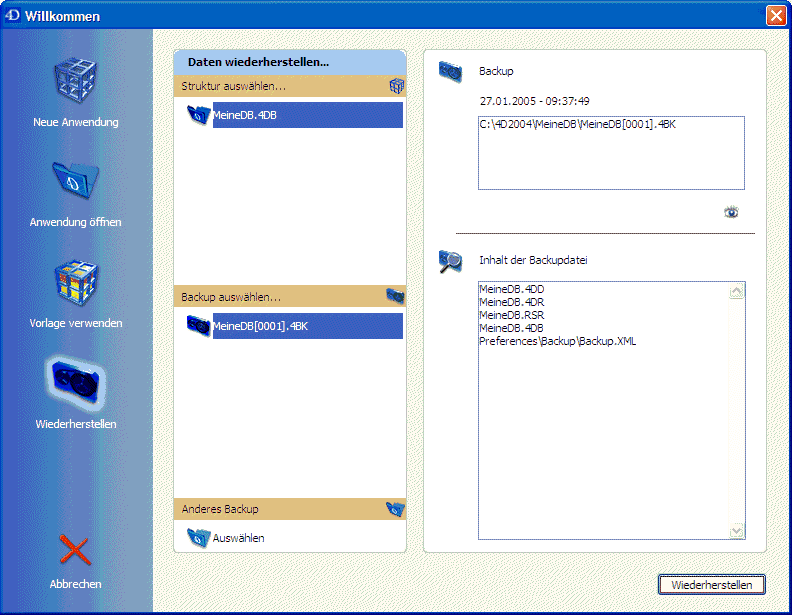
Der rechte Teil des Dialogfensters zeigt den Zugriffspfad und den Inhalt des gewählten Archivs. Bei segmentiertem Backup erscheint der Zugriffspfad des ersten Segments.
Um ein anderes Archiv wiederherzustellen, klicken Sie auf Anderes Backup.
Ein Dialogfenster erscheint, in dem Sie angeben, wo die Dateien wiederherstellt werden sollen.
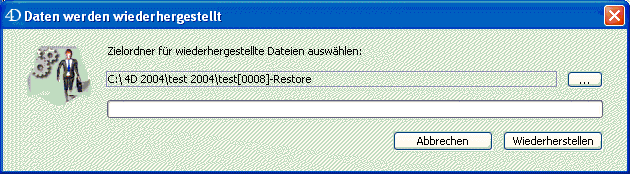
4th Dimension stellt die Dateien standardmäßig in einem Ordner mit Namen „Archivname-Restore" wieder her, der neben dem Archiv liegt. Sie können auf die Schaltfläche […] klicken, um eine andere Platzierung festzulegen.
3. Andern Sie bei Bedarf die Platzierung der wiederhergestellten Dateien und klicken Sie auf die Schaltfläche Wiederherstellen.
4th Dimension setzt alle Backup-Dateien an den festgelegten Ort.
Hat das aktuelle Logbuch bzw. Logbuch des Backup dieselbe Nummer wie das Backup, das im gleichen Ordner gespeichert ist, prüft 4th Dimension seinen Inhalt. Enthält es Operationen, die nicht in der Datendatei enthalten sind, fragt das Programm, ob Sie diese Operationen integrieren wollen.
Hinweis: Die Integration erfolgt automatisch, wenn die Option zum Integrieren des Logbuchs markiert ist. Weitere Informationen dazu finden Sie im Absatz "Letztes Logbuch integrieren, wenn Datenbank unvollständig".
4. (Optional) Klicken Sie auf die Schaltfläche OK, um das Logbuch in die wiederhergestellte Datenbank zu integrieren.
Sind die Operationen zum Wiederherstellen und Integrieren korrekt abgelaufen, zeigt 4th Dimension die Meldung, ob Sie die Datenbank öffnen möchten.
5. Klicken Sie auf die Schaltfläche OK, um die wiederhergestellte Datenbank zu öffnen
ODER
auf die Schaltfläche Abbrechen, um das Programm zu beenden.
Hinweis: Die Datenbank startet automatisch, wenn die Option zum automatischen Starten markiert ist. Weitere Informationen dazu finden Sie im Absatz "Datenbank nach automatischer Wiederherstellung starten".
4th Dimension legt während der Wiederherstellung alle Backup-Dateien in den Zielordner, egal an welcher Stelle auf der Festplatte die Orginaldateien beim Starten des Backup liegen. So finden Sie die Dateien leichter.
Logbuch manuell integrieren
Ist die Option für automatisches Integrieren des Logbuchs nicht aktiv, erscheint beim Öffnen der Datenbank eine Meldung, wenn 4th Dimension feststellt, dass das Logbuch mehr Operationen enthält als in der Datenbank ausgeführt wurden.
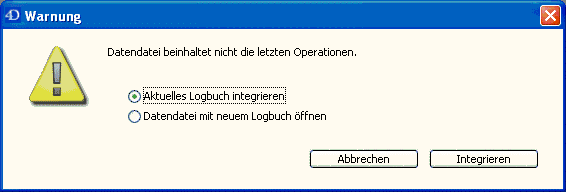
Damit dieser Vorgang funktioniert, muss 4th Dimension/4D Server auf das Logbuch an dessen aktueller Platzierung zugreifen können.
Sie entscheiden selbst, ob Sie das aktuelle Logbuch integrieren wollen.
Operationen rückgängig machen
4th Dimension bietet eine Funktion, über die sich Operationen, die im Logbuch aufgeführt sind, rückgängig machen lassen. Der Vorgang ähnelt dem Widerrufen in mehreren Stufen. Er ist besonders hilfreich, wenn versehentlich ein Datensatz aus der Datenbank gelöscht wurde.
Das ist nur durchführbar, wenn die Datenbank ein Logbuch hat.
Um eine Datenbank in einem früheren Stadium wiederherzustellen:
1. Wählen Sie in 4th Dimension oder 4D Server im Menü Datei/Ablage den Befehl Prüfe Logbuch (ist auf Client-Seite nicht verfügbar).
Es erscheint ein Dialogfenster mit den Operationen im Logbuch. Weitere Informationen dazu finden Sie im Abschnitt Logbuch verwalten.
2. Wählen Sie die Zeile, nach der alle Operationen annulliert werden sollen.
Die Operation der gewählten Zeile bleibt als letzte erhalten. Wollen Sie z.B. einen Löschvorgang aufheben, wählen Sie die direkt davor liegende Operation. Diese bleibt dann erhalten, alle nachfolgenden Operationen werden zurückgefahren.
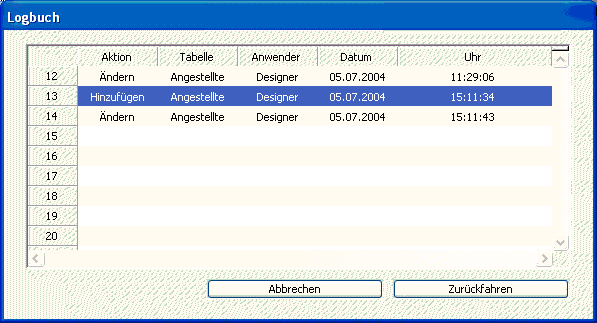
3. Klicken Sie auf die Schaltfläche Zurückfahren.
Auf dem Bildschirm erscheint ein Dialogfenster zum Bestätigen.
4. Klicken Sie auf die Schaltfläche OK.
Die Daten werden dann in dem Stadium wiederhergestellt, das zum Zeitpunkt der gewählten Operation galt.
Arbeitsweise
Klickt der Benutzer auf die Schaltfläche Zurückfahren, schliesst 4th Dimension die aktuelle Datenbank und stellt das letzte Backup der Daten der Datenbank wieder her. Die wiederhergestellte Datenbank wird dann geöffnet. 4th Dimension integriert die Operationen des Logbuchs bis zur gewählten Operation.
Wurde die Datenbank noch nicht gesichert, startet 4th Dimension mit einer leeren Datendatei.
|
|
|
|
|
|
|
|
|