


|
|
|
|
|
|
|
|
|
Version 2004
Eine Datenbank im Einsatz speichert ständig Änderungen, es werden Datensätze hinzugefügt oder gelöscht. Die Durchführung von Backups in regelmäßigen Abständen ist wichtig, ermöglicht aber nicht, nach einem Zwischenfall die nach dem letzten Backup eingegebenen Daten wiederherzustellen. Dafür bietet 4th Dimension jetzt ein spezifisches Hilfsmittel: das Logbuch. Diese Datei sorgt für permanente Sicherheit der Daten der Datenbank.
Zusätzlich arbeitet 4th Dimension kontinuierlich mit dem Daten-Cache im Speicher. Alle Anderungen an den Daten der Datenbank werden im Cache zwischengespeichert, bevor sie auf die Festplatte geschrieben werden. Das beschleunigt die Operationen der Programme, da der Zugriff auf den Speicher schneller ist als auf die Festplatte. Tritt ein Zwischenfall ein, bevor die im Cache gespeicherten Daten auf die Festplatte geschrieben wurden, müssen Sie beim Wiederherstellen der Datenbank auch das aktuelle Logbuch integrieren.
Einführung
Das von 4D angelegte Logbuch enthält alle Operationen, die in einer Datenbank ausgeführt werden. Somit löst jeder vom Benutzer ausgeführte Schritt zwei Aktionen gleichzeitig aus: Einerseits wird die Anweisung des Benutzers in der Datenbank ausgeführt, zur selben Zeit wird die Aktion im Logbuch mitgeschrieben. Das Logbuch wird unabhängig erstellt, es beeinträchtigt und verlangsamt nicht die Arbeit des Benutzers. Eine Datenbank kann zur selben Zeit immer nur mit einem Logbuch arbeiten.
Das Logbuch registriert vier Arten von Operationen:
- Hinzugefügte Datensätze
- Aktualisierte Datensätze
- Gelöschte Datensätze
- Transaktionen
Hinweis zu Transaktionen: Eine Transaktion ist eine Operationsabfolge, die zur selben Zeit ausgeführt wird. Beispiel: Während einer Banküberweisung, die in einer Transaktion ausgeführt wird, müssen Sie sicherstellen, dass Sie in einer Aktion einen Betrag auf einem Konto belasten und auf einem anderen gutschreiben, ohne dass die laufende Operation unterbrochen werden kann. D.h. die Operation wird entweder ganz oder gar nicht ausgeführt, sie kann nie nur teilweise ausgeführt werden. Das erste Konto kann nur belastet werden, wenn gleichzeitig eine Gutschrift auf ein zweites Konto erfolgt. 4th Dimension wertet Transaktionen als eine Operation, sowie Hinzufügen, Aktualisieren oder Löschen.
4th Dimension verwaltet das Logbuch. Es schreibt alle Operationen mit, die die Datendatei betreffen, egal welche Aktion der Benutzer im Einzelplatz von 4th Dimension oder in 4D Client ausführt, in 4D Methoden, 4D Plug-Ins (4D Write, 4D View, 4D Draw, etc.), ein Web Browser, ja sogar 4D Open beim Verwenden von 4D Server.
Nachfolgende Darstellung zeigt, wie das Logbuch arbeitet:
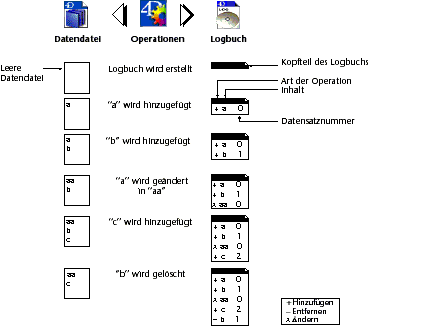
Das aktuelle Logbuch wird automatisch mit der aktuellen Datendatei gesichert. Das hat folgende Vorteile:
• Wichtig ist, dass das Volume, in welchem das Logbuch gespeichert wird, nicht voll wird. Ohne Backup würde das Logbuch mit der Zeit beträchtlich anwachsen und u.U. den gesamten Platz im Verzeichnis belegen. 4th Dimension bzw. 4D Server schliesst für jeden Backup-Satz das aktuelle Logbuch und startet sofort eine neue leere Datei, so dass auf dem Volume genügend Platz frei bleibt. Das alte Logbuch wird je nach Backup-Einstellungen archiviert oder entfernt.
• Behalten Sie die Logbücher zu den entsprechenden Backups, damit Sie eine Datenbank später analysieren oder reparieren können. Das Logbuch kann nur in die Datenbank integriert werden, zu der es gehört. Sie müssen Backups und Logbücher zusammen archivieren, damit Sie das Logbuch bei Bedarf korrekt in das Backup einbinden können.
Logbuch erstellen
Jede mit 4th Dimension 2004 erstellte Datenbank führt automatisch ein Logbuch: Es wird automatisch angelegt, wenn im Willkommensdialog auf der Seite Erzeuge die Option Automatisches Backup markiert ist.
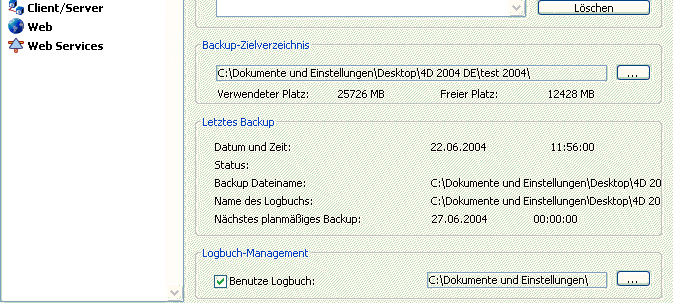
Das Logbuch hat den Namen DatendateiName.4DL und wird in den Ordner gelegt, der die Strukturdatei der Datenbank enthält. Sie können jederzeit prüfen, ob Ihre Datenbank ein Logbuch führt. Dazu gehen Sie in den Einstellungen der Datenbank auf die Seite Konfiguration und sehen nach, ob die Option Benutze Logbuch markiert ist.
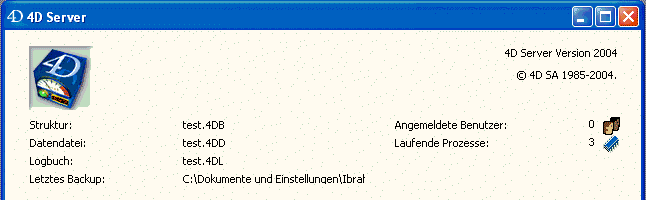
Mit 4D Server erscheint der Name des Logbuchs auch im Fenster des Server-Rechners:
Ist diese Option inaktiv oder verwenden Sie eine Datenbank ohne Logbuch und wollen dann eine Backup-Strategie mit Logbuch einrichten, müssen Sie ein Logbuch anlegen.
1. Um ein Logbuch anzulegen, gehen Sie in den Einstellungen der Datenbank unter dem Thema Backup auf die Seite Konfiguration und markieren Sie am unteren Rand die Option Benutze Logbuch.
Hinweis zur Kompatibilität: Diese Option ersetzt die Option "Logbuch erforderlich" aus früheren Versionen von 4th Dimension.
Damit Sie ein Logbuch erstellen können, muss die Datenbank sich in einer der folgenden Situationen befinden:
• Die Datendatei ist leer,
• Sie haben gerade ein Backup der Datenbank ausgeführt und es hat noch keine Anderungen an den Daten gegeben.
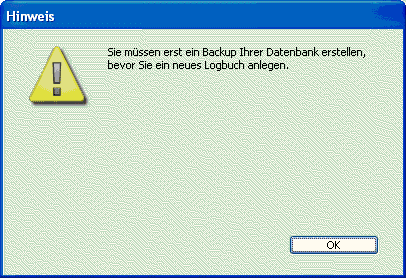
In allen anderen Fällen zeigt das Programm eine Meldung, ob Sie ein Backup durchführen wollen. Diese Vorsichtsmaßnahme ist notwendig, denn, damit Sie die Datenbank nach einem Zwischenfall wiederherstellen können, benötigen Sie eine Kopie der Datenbank, in die Sie die im Logbuch gespeicherten Operationen integrieren können.
Trifft eine der o.a. Bedingungen zu, zeigt das Programm einen Dialog zum Öffnen einer Datei oder zum Anlegen eines neuen Logbuchs:
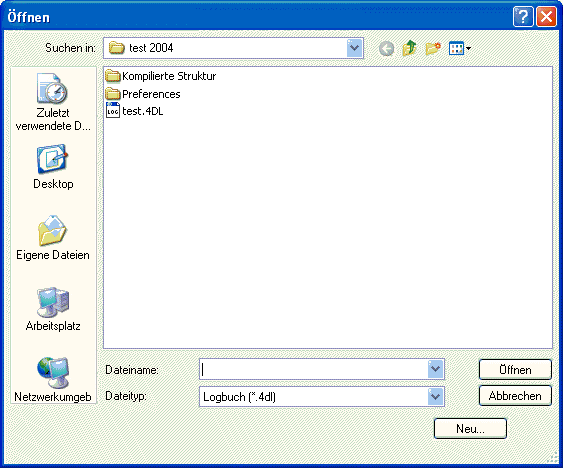
2. Klicken Sie auf die Schaltfläche Neu.
Auf dem Bildschirm erscheint ein Standard Sichern-Dialog. Das Logbuch heißt standardmäßig DatendateiName.4DL.
3. Behalten Sie den Standardnamen oder benennen Sie ihn um und wählen dann die Platzierung der Datei.
Wir empfehlen, das Logbuch nicht auf dieselbe Platte wie die Datenbank zu legen. Geht diese Platte kaputt, können Sie in jedem Fall das Logbuch aufrufen.
4. Klicken Sie auf die Schaltfläche Öffnen.
Zugriffspfad und Name des aktuellen Logbuchs erscheinen nun in den Einstellungen der Datenbank im Bereich "Benutze Logbuch".
Ab jetzt werden alle Operationen in den Daten im Logbuch mitgeschrieben. Dieses wird in Zukunft immer zusammen mit der Datenbank verwendet.
• Erstellen Sie eine neue Datendatei, müssen Sie auch ein neues Logbuch anlegen.
• Sie müssen ein anderes Logbuch einrichten, wenn Sie eine andere Datendatei öffnen, die nicht mit einem Logbuch verknüpft ist oder wenn das Logbuch fehlt. Dazu klicken Sie auf die Schaltfläche [...] neben dem Eingabebereich mit dem Zugriffspfad zum Logbuch.
Logbuch stoppen
Wollen Sie das Mitschreiben der Operationen für das aktuelle Logbuch stoppen, gehen Sie in die Einstellungen der Datenbank zum Thema Backup und deaktivieren Sie auf der Seite Konfiguration die Option "Benutze Logbuch".
Auf dem Bildschirm erscheint folgende Meldung:
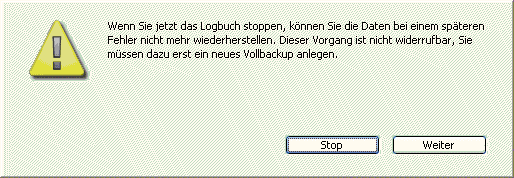
Klicken Sie auf die Schaltfläche Stop, wird das aktuelle Logbuch sofort geschlossen, d.h. das Dialogfenster Einstellungen muss danach nicht bestätigt werden.
Wollen Sie das aktuelle Logbuch schliessen, weil es zu groß ist, sollten Sie von der Datendatei ein Backup ausführen, welches dann auch das Logbuch sichert.
Logbuch analysieren
4th Dimension bietet eine Funktion, über die Sie den Inhalt des aktuellen Logbuchs ansehen können. Das ist hilfreich, um die Verwendung der Datenbank zu analysieren oder um die Operationen herauszufinden, die Fehler oder Fehlfunktionen verursachen. Läuft die Datenbank im Client/Server-Betrieb, können Sie die Operationen jedes Client-Rechners überprüfen.
Auf diese Weise können Sie die Operationen in den Daten der Datenbank rückgängig machen.
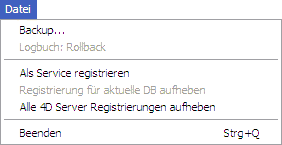
Um das aktuelle Logbuch anzusehen, wählen Sie in 4D Server im Menü Datei/Ablage den Befehl Logbuch:Rollback. Diese Funktion ist auf dem Client nicht verfügbar:
Auf dem Bildschirm erscheint folgendes Fenster:
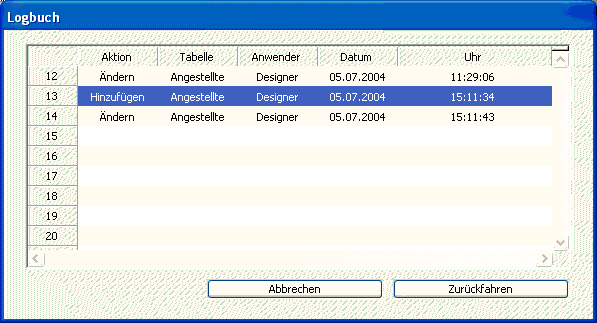
Jede im Logbuch mitgeschriebene Operation erscheint in einer Zeile. Die Spalten enthalten verschiedene Informationen zur Operation. Sie können die Standardanzeige in den Spalten verändern, z.B. über das Kontextmenü des Fensters die Werte der Felder anzeigen.
Über diese Angaben können Sie die Quelle und den Kontext jeder Operation herausfinden.
Aktion: Art der ausgeführten Operation in den Daten. Diese Spalte kann folgende Einträge enthalten: Hinzufügen, Löschen, Andern, Transaktion. Weitere Informationen dazu finden Sie im Absatz "Einleitung" auf Seite 229.
Tabelle: Tabelle, zu der die bearbeiteten Datensätze gehören.
Anwender: Name des Benutzers, der die Operation ausgeführt hat; im Client/Server-Betrieb erscheint der Name des Client-Rechners, im Einzelplatz die Benutzerkennung.
Sind keine 4th Dimension Kennwörter aktiviert, zeigt diese Spalte
Designer an.
Wurde die Operation mit 4D Open ausgeführt, erscheint die Bezeichnung "4D Open".
Datum und Zeit: Datum und Uhrzeit der Ausführung.
Spaltenanzeige setzen
Über das Kontextmenü des Fensters Logbuch können Sie die Anzeige in den Spalten an Ihre Bedürfnisse anpassen. Sie können Spalten hinzufügen oder entfernen, den Inhalt einer Spalte für das aktuelle Fenster ersetzen. Der angepasste Fensterinhalt wird nach Schließen des Fensters wieder zurückgesetzt.
Das Kontextmenü erscheint, wenn Sie auf einen Spaltentitel klicken:
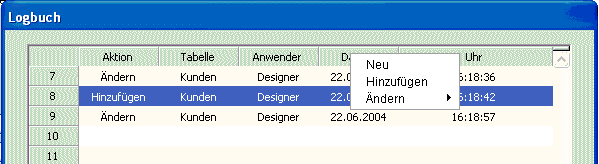
Es gibt folgende Einträge:
Neu: Damit fügen Sie rechts neben den vorhandenen Spalten eine Spalte hinzu. Die Spalte ist standardmäßig leer und hat den Namen "Feld". Sie kann einem Feld der Datenbank zugeordnet werden (siehe nächster Abschnitt).
Entfernen: Damit entfernen Sie eine Spalte aus dem Fenster.
Andern: Damit ersetzen Sie den Inhalt der aktuellen Spalte. Sie können entweder eine Standardinformation wie Aktion, Tabelle, etc. wählen oder Feld, um eine Spalte hinzuzufügen, die die Werte eines Feldes der Datenbank anzeigt.
Feldwerte ansehen
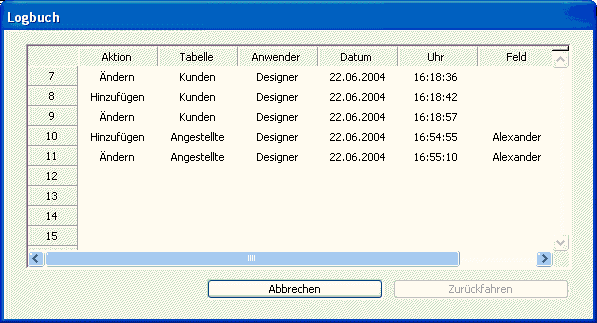
Sie können einer Spalte im Fenster Logbuch ein Feld der Datenbank zuweisen, so dass für jede mitgeschriebene Operation der aktuelle Wert des Feldes angezeigt wird. Das ist besonders hilfreich, wenn Sie z.B. herausfinden wollen, wann ein bestimmter Datensatz hinzugefügt wurde.
Um eine leere Spalte vom Typ Feld hinzuzufügen, wählen Sie im Kontextmenü des Fensters den Eintrag Hinzufügen oder Ersetzen (siehe oben).
Klicken Sie auf den Spaltentitel, erscheint ein hierarchisches Menü mit den Tabellen und Feldern der Datenbank:
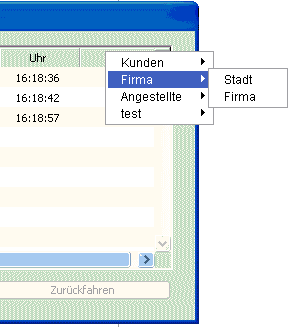
Wählen Sie das entsprechende Feld. Die Werte erscheinen dann für jeden hinzugefügten oder geänderten Datensatz:
Ansichten
Sie können im Fenster des Logbuchs Ansichten erstellen. Dazu klicken Sie auf das Splitter-Symbol rechts oben und ziehen es nach unten. Das Fenster sieht jetzt folgendermaßen aus:

Um mehrere Ansichten zu erstellen, wiederholen Sie diese Operation so oft wie erforderlich. Sie können auch eine Ansicht vor eine bereits erstellte setzen, wenn Sie deren Splitter ziehen.
Um eine Ansicht wieder aufzuheben, ziehen Sie den Splitter am unteren Rand nach oben oder doppelklicken Sie auf den Splitter.
|
|
|
|
|
|
|
|
|